Introduction
Dans mon homelab, j’ai besoin d’un endroit pour stocker des données en dehors de mon cluster Proxmox VE.
Au départ, mon unique serveur physique a 2 disques HDD de 2 To. Quand j’ai installé Proxmox dessus, ces disques sont restés attachés à l’hôte. Je les ai partagés via un serveur NFS dans un LXC, loin des bonnes pratiques.
Cet hiver, le nœud a commencé à montrer des signes de faiblesse, s’éteignant sans raison. Ce compagnon a maintenant 7 ans. Lorsqu’il est passé hors ligne, mes partages NFS ont disparu, entraînant la chute de quelques services dans mon homelab. Le remplacement du ventilateur du CPU l’a stabilisé, mais je veux maintenant un endroit plus sûr pour ces données.
Dans cet article, je vais vous expliquer comment j’ai construit mon NAS avec TrueNAS.
Choisir la bonne plateforme
Depuis un moment je voulais un NAS. Pas un Synology ou QNAP prêt à l’emploi, même si je pense qu’ils sont de bons produits. Je voulais le construire moi‑même. L’espace est limité dans mon petit rack, et les boîtiers NAS compacts sont rares.
Matériel
Je suis parti sur un NAS full‑flash. Pourquoi ?
- C’est rapide
- C’est
furieuxcompact - C’est silencieux
- Ça consomme moins d’énergie
- Ça chauffe moins
Le problème est le prix.
La vitesse réseau est de toute façon mon goulot d’étranglement, mais les autres avantages sont exactement ce que je veux. Je n’ai pas besoin d’une capacité massive, environ 2 To utilisables suffisent.
Mon premier choix était le Aiffro K100. Mais la livraison vers la France a presque doublé le prix. Finalement j’ai opté pour un Beelink ME mini.
Ce petit cube a :
- CPU Intel N200
- 12 Go de RAM
- 2x Ethernet 2,5 Gbps
- Jusqu’à 6x disques NVMe
- Une puce eMMC 64 Go pour l’OS
J’ai commencé avec 2 disques NVMe pour l’instant, 2 To chacun.
Logiciel
Maintenant que le matériel est choisi, quel logiciel vais‑je utiliser ?
Mes besoins étaient simples :
- partages NFS
- support ZFS
- capacités VM
J’ai considéré FreeNAS/TrueNAS, OpenMediaVault et Unraid. J’ai choisi TrueNAS SCALE 25.10 Community Edition. Pour être clair : FreeNAS a été renommé TrueNAS CORE (basé sur FreeBSD), tandis que TrueNAS SCALE est la gamme basée sur Linux. J’utilise SCALE.
Installer TrueNAS
⚠️ J’ai installé TrueNAS sur la puce eMMC. Ce n’est pas recommandé, l’endurance de l’eMMC peut être un risque.
L’installation ne s’est pas déroulée aussi bien que prévu…
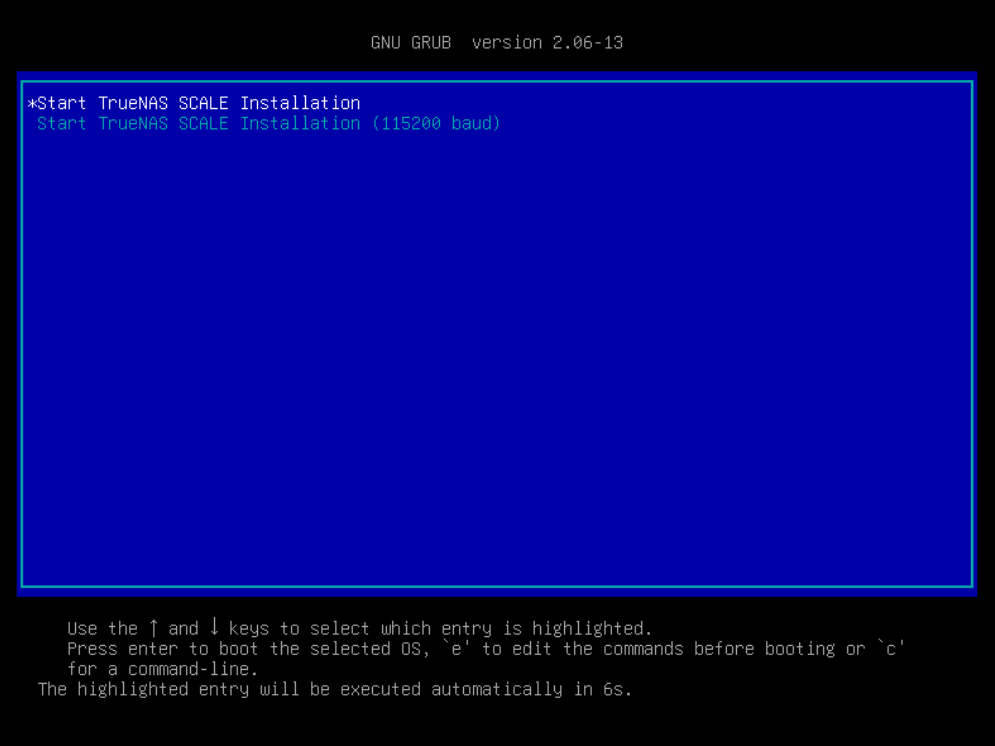
J’utilise Ventoy pour garder plusieurs ISOs sur une clé USB. J’étais en version 1.0.99, et l’ISO ne se lançait pas. La mise à jour vers 1.1.10 a résolu le problème :
Mais là j’ai rencontré un autre problème lors du lancement de l’installation sur mon périphérique de stockage eMMC :
Failed to find partition number 2 on mmcblk0
J’ai trouvé une solution sur ce post :
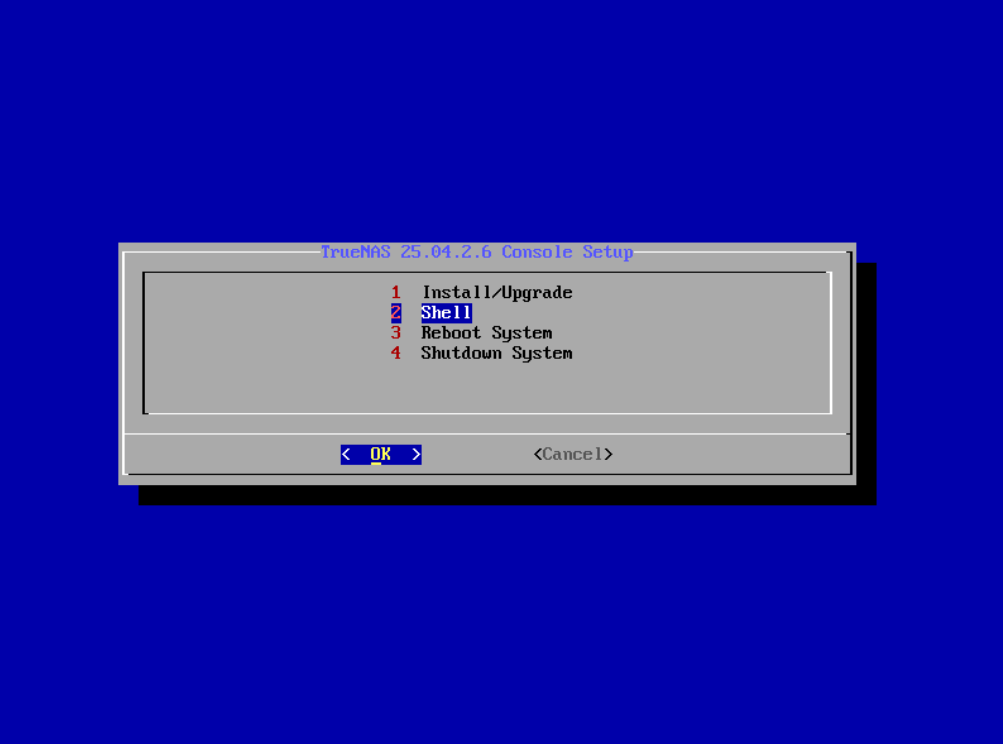
- Entrer dans le shell
- Éditer le fichier
/lib/python3/dist-packages/truenas_installer/utils.py - Déplacer la ligne
await asyncio.sleep(1)juste sousfor _try in range(tries): - Modifier la ligne 46 pour ajouter
+ 'p':for partdir in filter(lambda x: x.is_dir() and x.name.startswith(device + 'p'), dir_contents):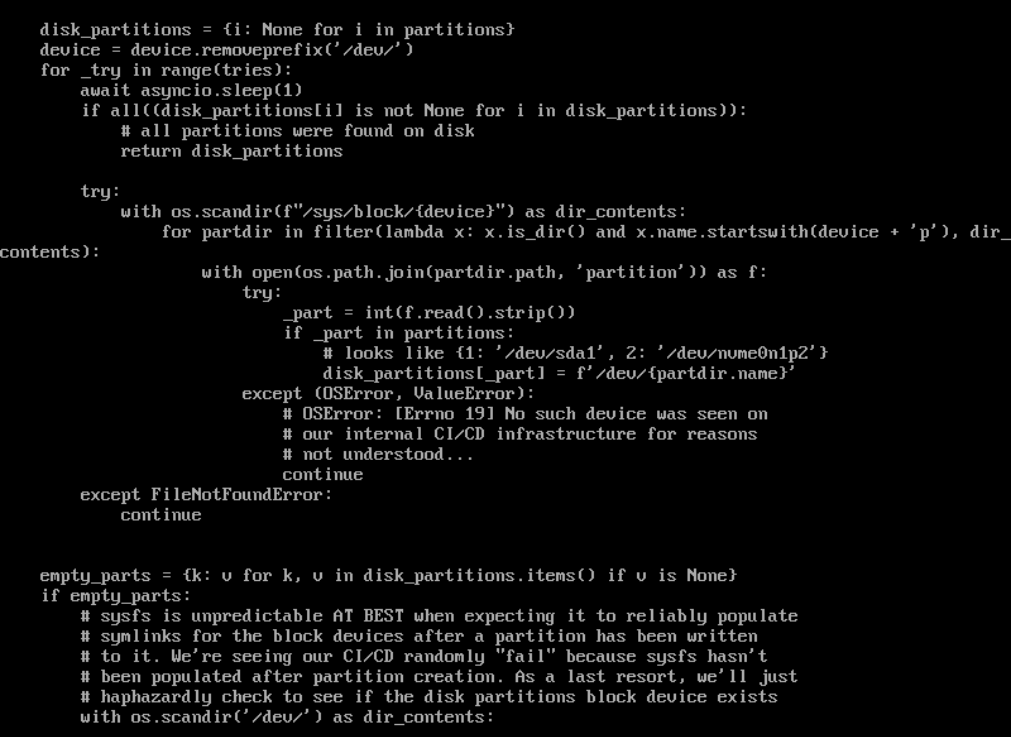
- Quitter le shell et lancer l’installation sans redémarrer
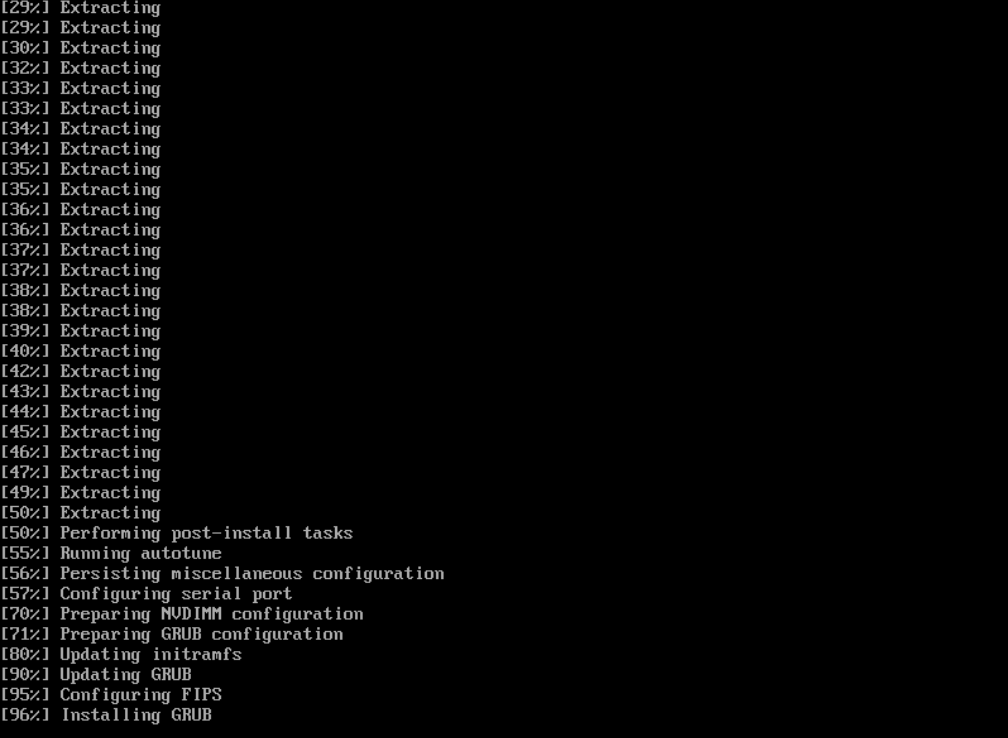
L’installateur a finalement pu passer :
Une fois l’installation terminée, j’ai éteint la machine. Ensuite je l’ai installée dans mon rack au-dessus des 3 nœuds Proxmox VE. J’ai branché les deux câbles Ethernet depuis mon switch et je l’ai mise sous tension.
Configurer TrueNAS
Par défaut, TrueNAS utilise DHCP. J’ai trouvé son adresse MAC dans mon interface UniFi et créé une réservation DHCP. Dans OPNsense, j’ai ajouté un override host pour Dnsmasq. Dans le plugin Caddy, j’ai configuré un domaine pour TrueNAS pointant vers cette IP, puis j’ai redémarré.
✅ Après quelques minutes, TrueNAS est maintenant disponible sur https://nas.vezpi.com.
Paramètres généraux
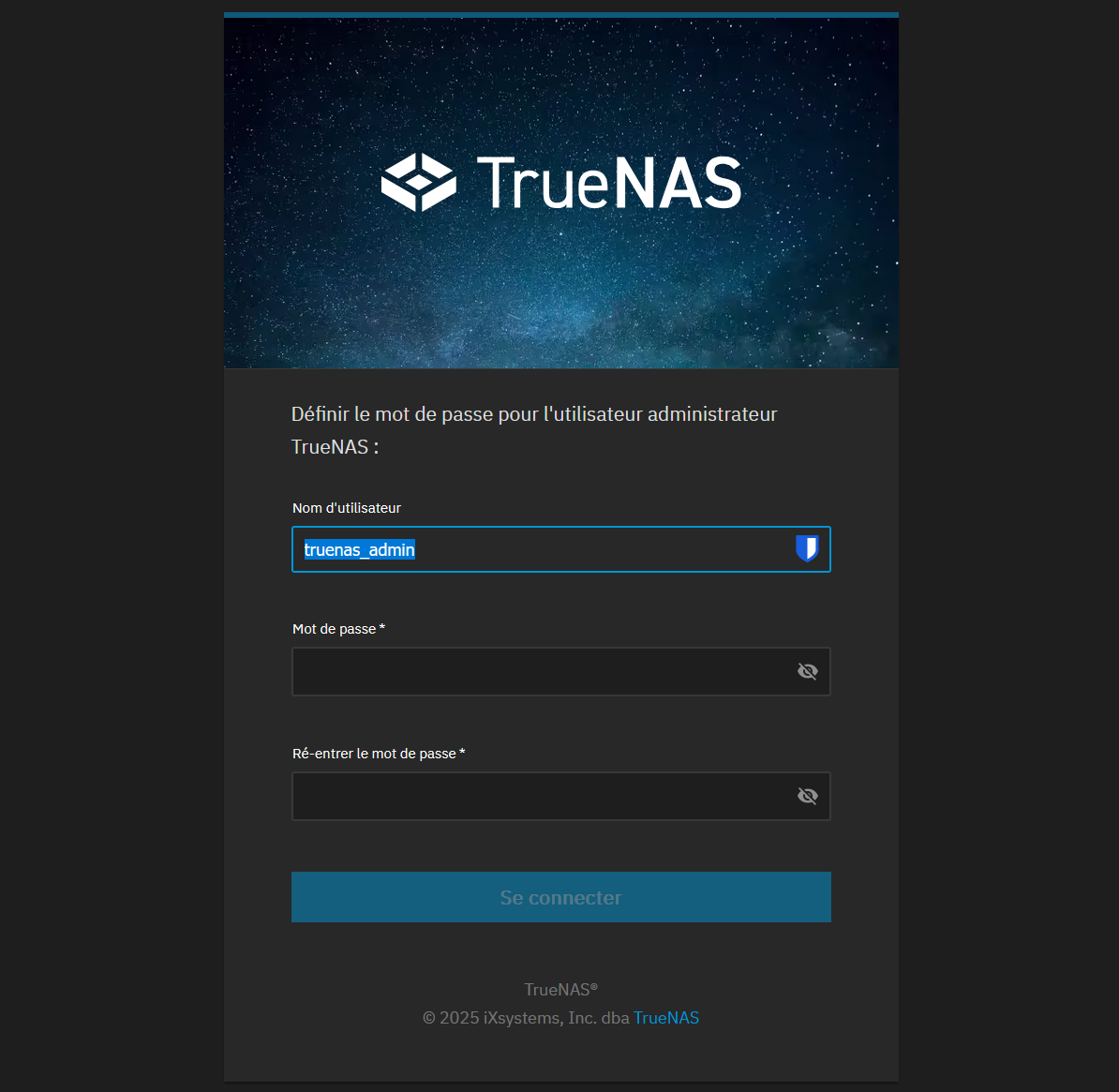
Pendant l’installation, je n’ai pas défini de mot de passe pour truenas_admin. La page de connexion m’a forcé à en choisir un :
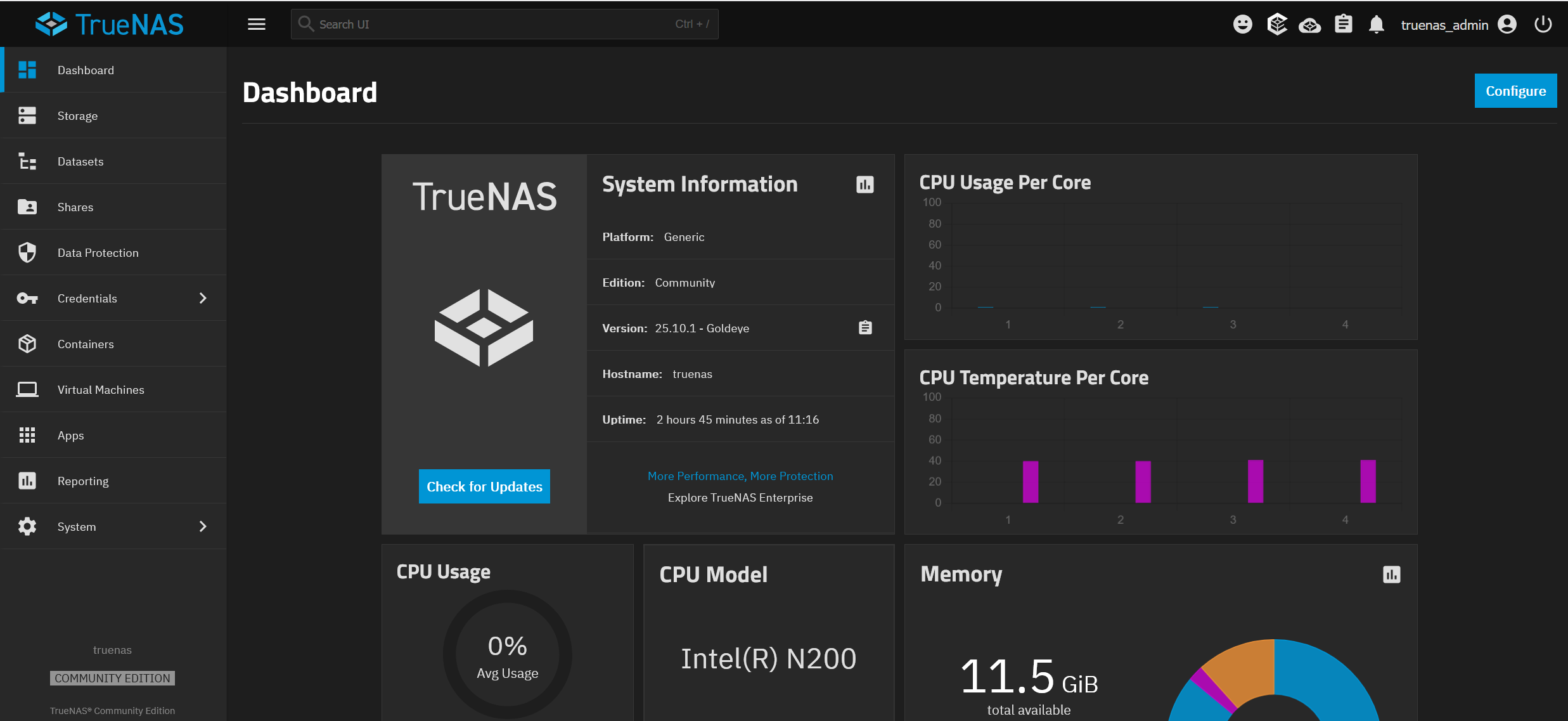
Une fois le mot de passe mis à jour, j’arrive sur le tableau de bord. L’interface donne une bonne impression au premier abord :
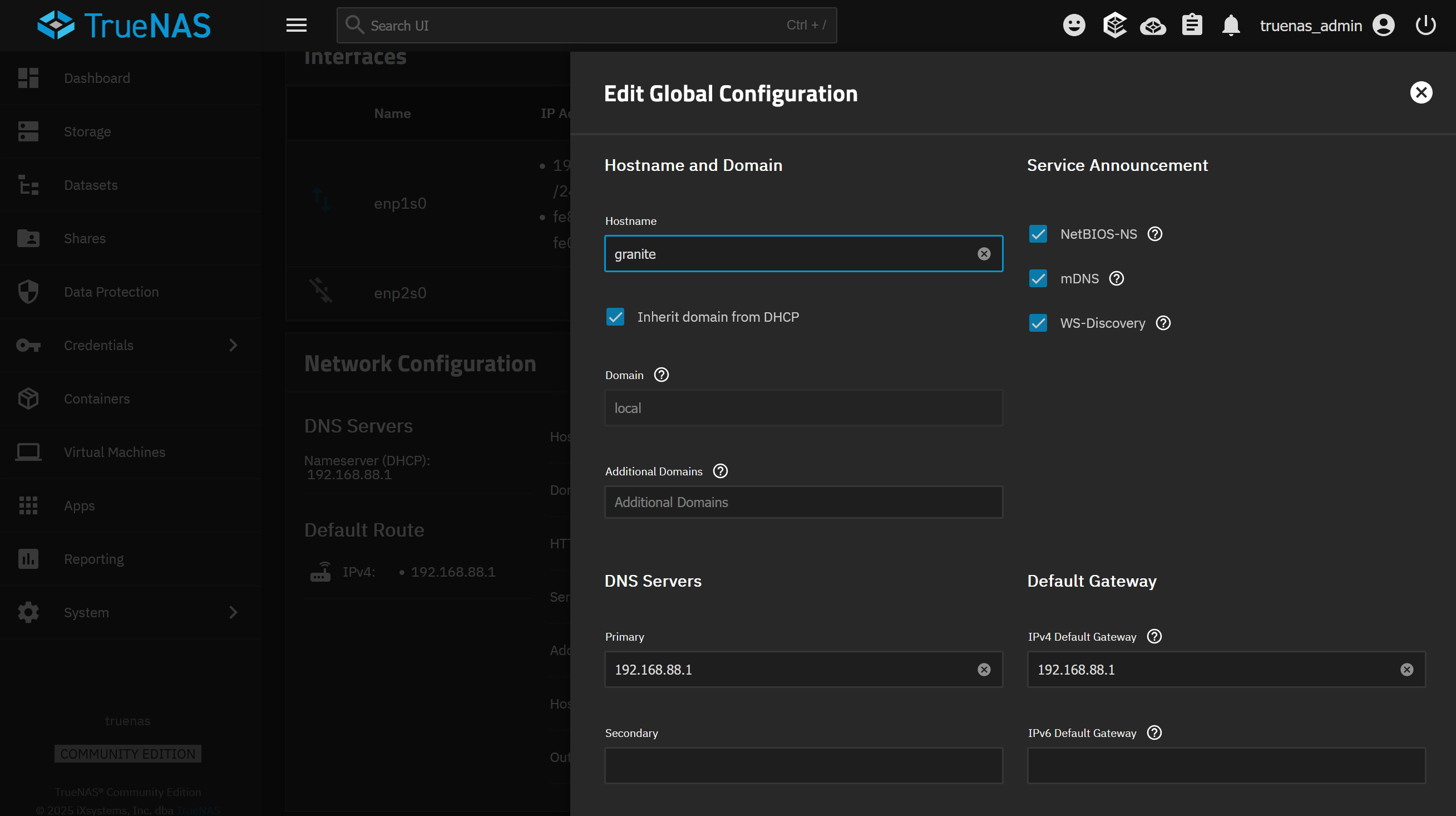
J’explore rapidement l’interface, la première chose que je fais est de changer le hostname en granite et de cocher la case en dessous pour hériter du domaine depuis DHCP :
Dans les General Settings, je change les paramètres de Localization. Je mets le Console Keyboard Map sur French (AZERTY) et le Fuseau horaire sur Europe/Paris.
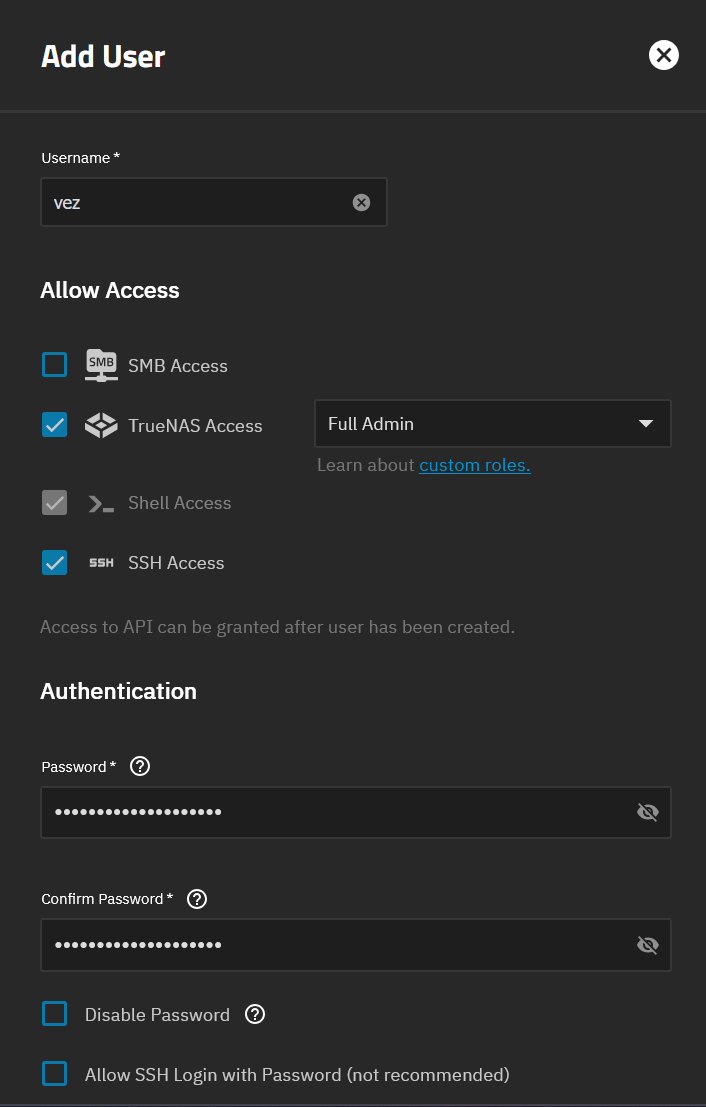
Je crée un nouvel utilisateur vez, avec le rôle Full Admin dans TrueNAS. J’autorise SSH uniquement pour l’authentification par clé, pas de mots de passe :
Finalement je retire le rôle admin de truenas_admin et verrouille le compte.
Création du pool
Dans TrueNAS, un pool est une collection de stockage créée en combinant plusieurs disques en un espace unifié géré par ZFS.
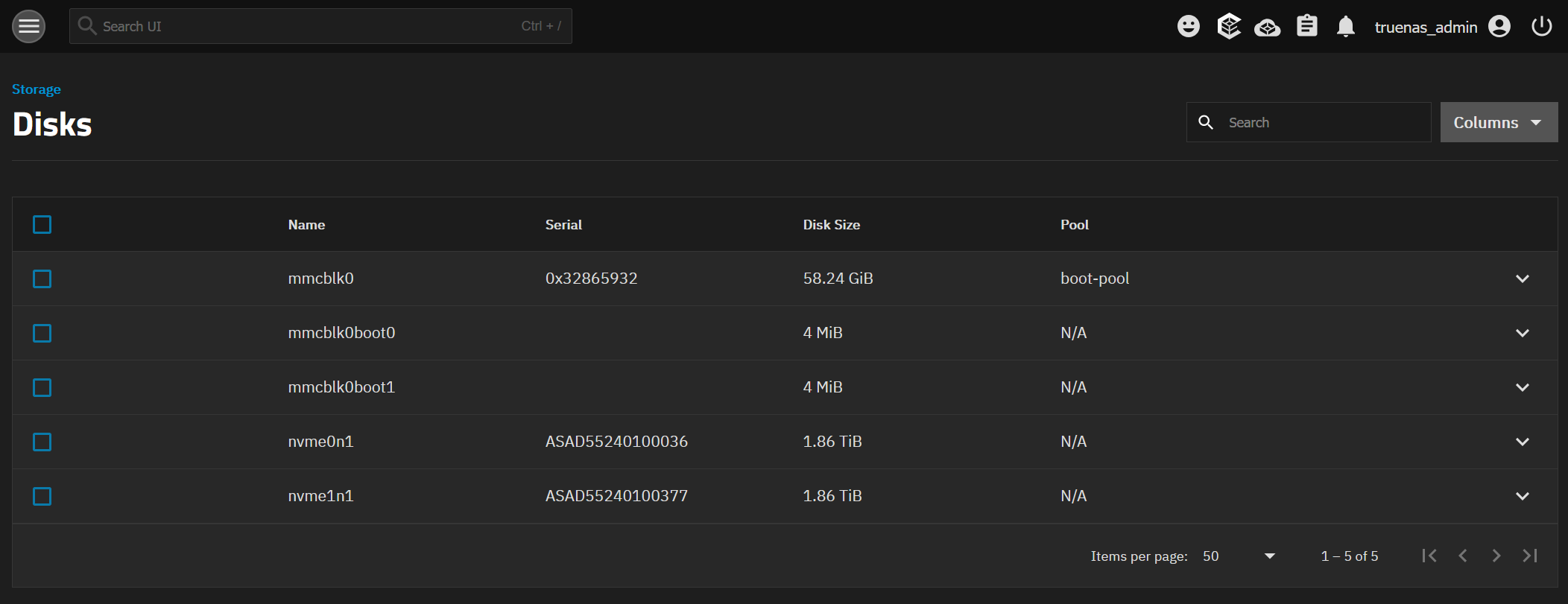
Dans la page Storage, je trouve mes Disks, où je peux confirmer que TrueNAS voit mon couple de NVMe :
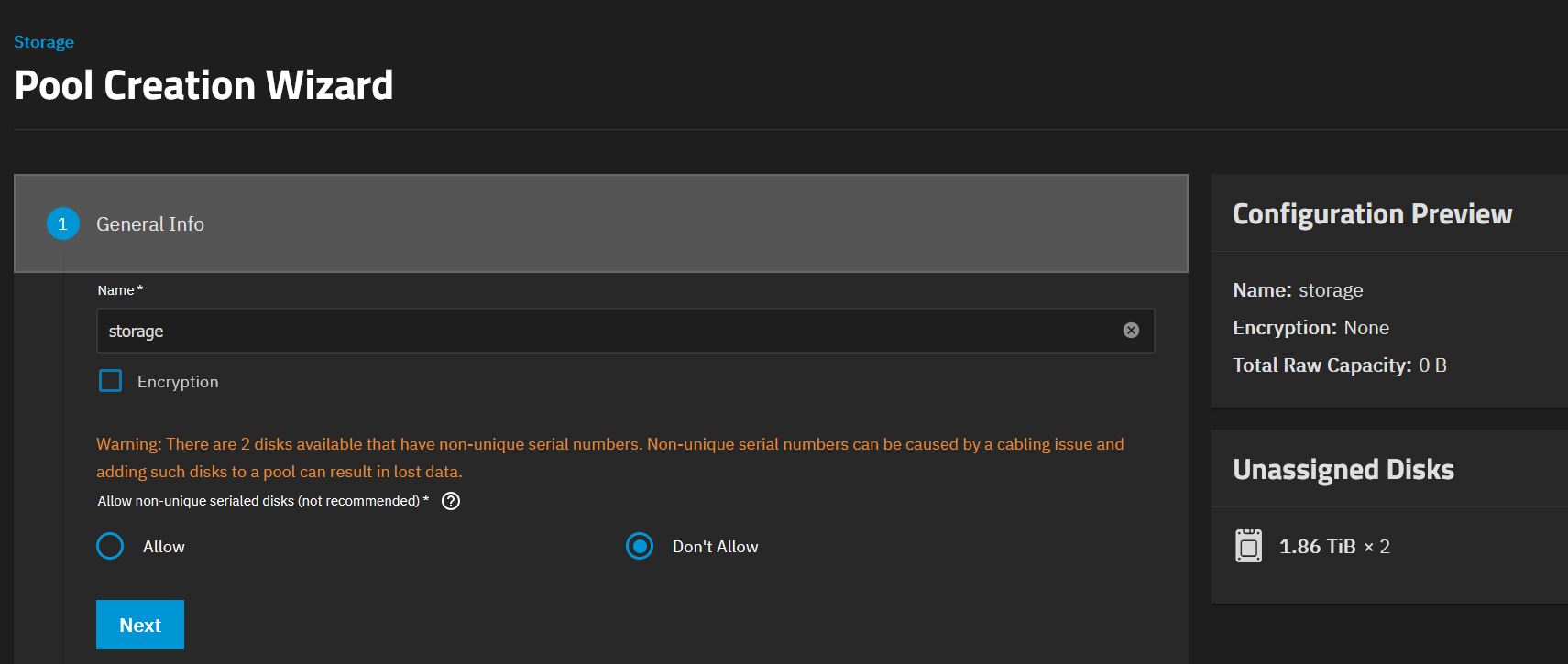
De retour sur le Storage Dashboard, je clique sur le bouton Create Pool. Je nomme le pool storage parce que je suis vraiment inspiré pour lui donner un nom :
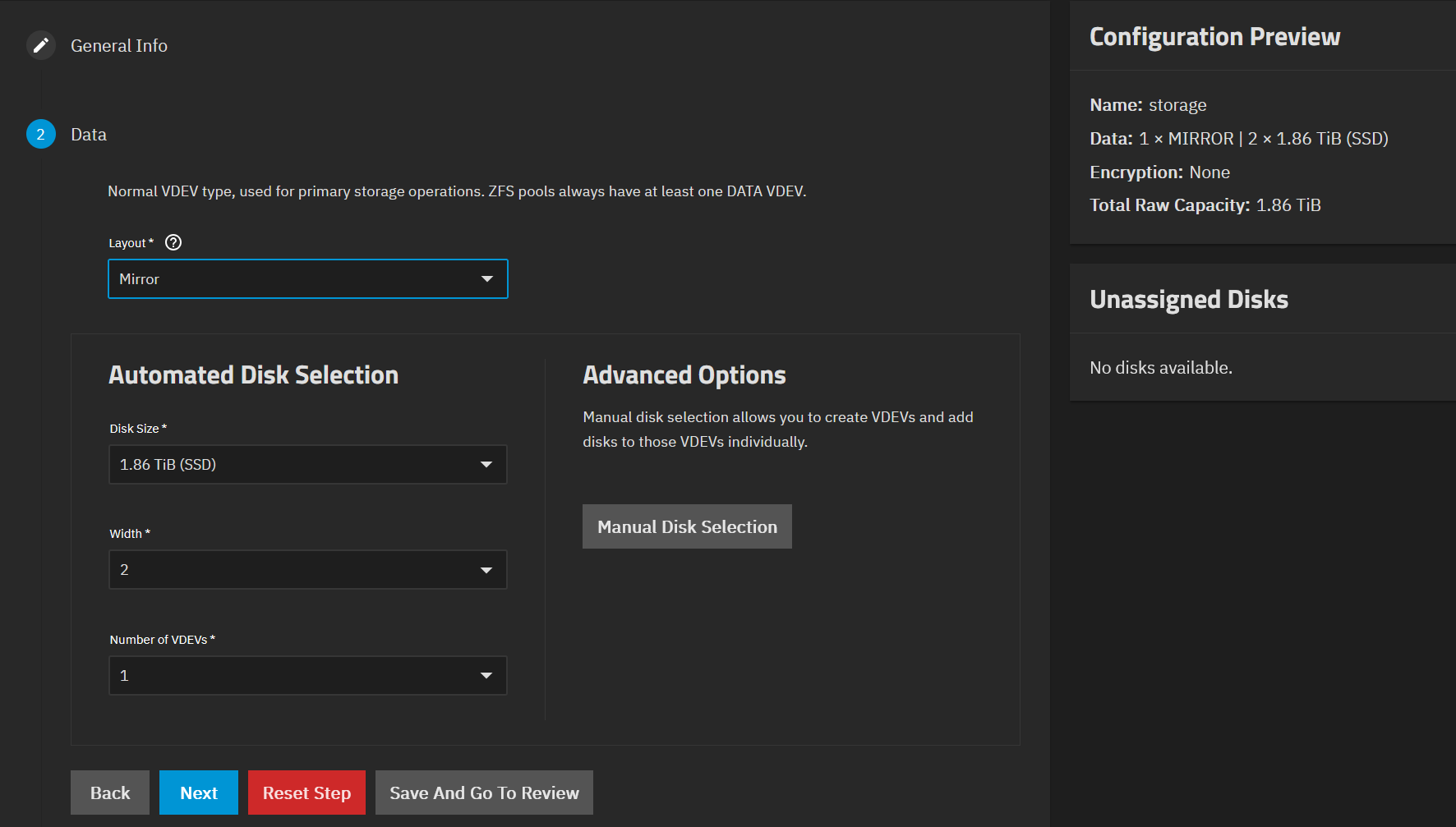
Puis je sélectionne la disposition Mirror :
J’explore rapidement les configurations optionnelles, mais les valeurs par défaut me conviennent : autotrim, compression, pas de dedup, etc. À la fin, avant de créer le pool, il y a une section Review :
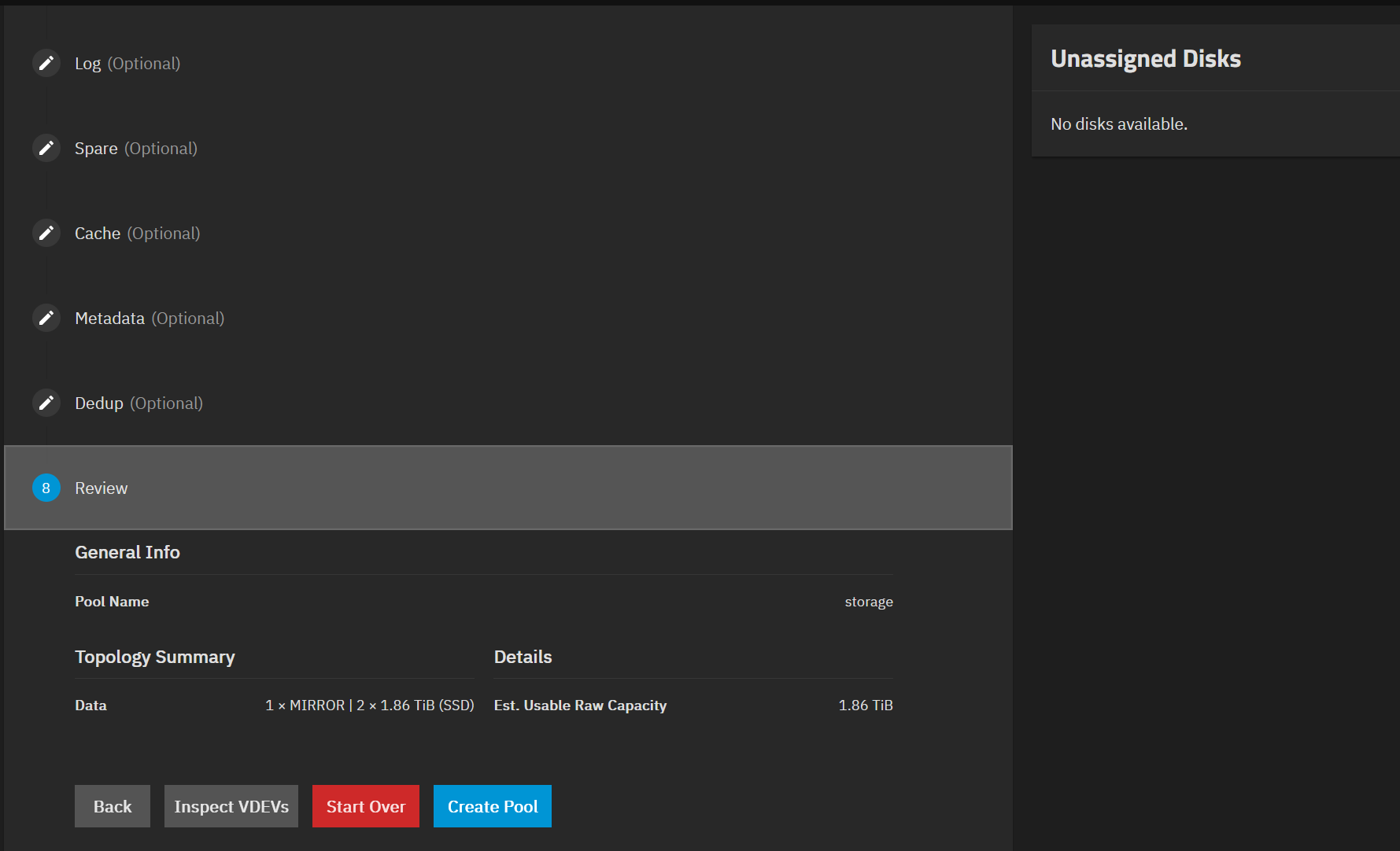
Après avoir cliqué sur Create Pool, on m’avertit que tout sur les disques sera effacé, ce que je confirme. Finalement le pool est créé.
Création des datasets
Un dataset est un système de fichiers à l’intérieur d’un pool. Il peut contenir des fichiers, des répertoires et des datasets enfants, il peut être partagé via NFS et/ou SMB. Il vous permet de gérer indépendamment les permissions, la compression, les snapshots et les quotas pour différents ensembles de données au sein du même pool de stockage.
Partage SMB
Créons maintenant mon premier dataset files pour partager des fichiers sur le réseau pour mes clients Windows, comme des ISOs, etc :
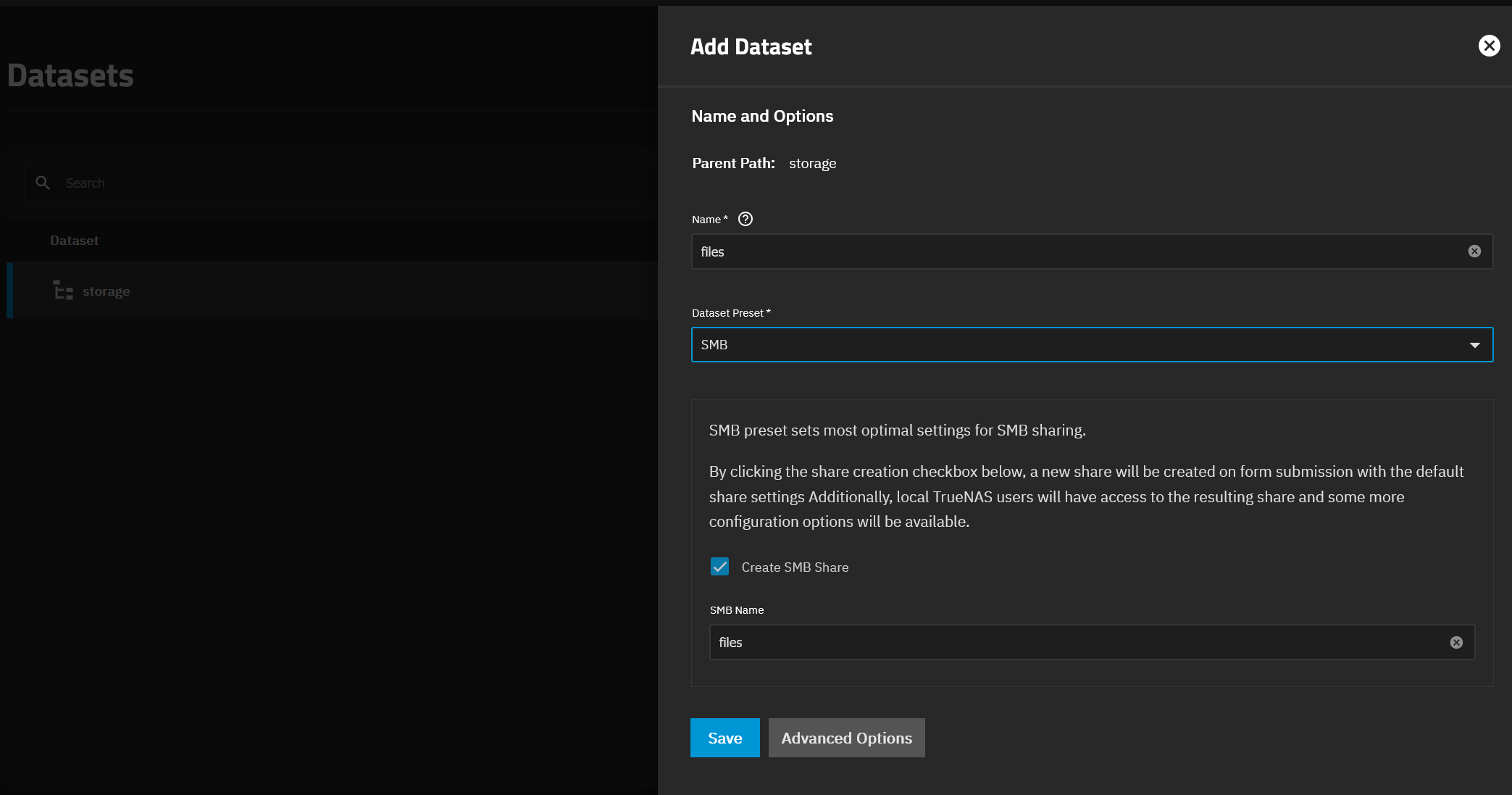
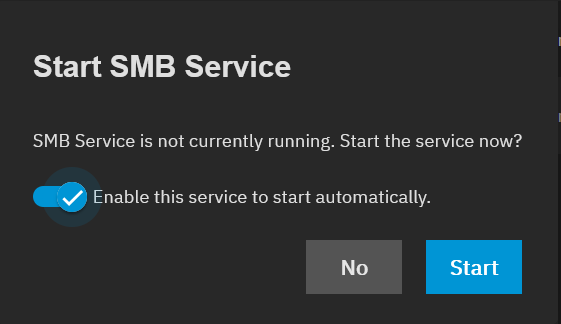
Lors de la création de datasets SMB dans SCALE, définissez le Share Type sur SMB afin que les bons ACL/xattr par défaut s’appliquent. TrueNAS me demande alors de démarrer/activer le service SMB :
Depuis mon portable Windows, j’essaie d’accéder à mon nouveau partage \\granite.mgmt.vezpi.com\files. Comme prévu on me demande des identifiants.
Je crée un nouveau compte utilisateur avec permission SMB.
✅ Succès : je peux parcourir et copier des fichiers.
Partage NFS
Je crée un autre dataset : media, et un enfant photos. Je crée un partage NFS à partir de ce dernier.
Sur mon serveur NFS actuel, les fichiers photos sont possédés par root (gérés par Immich). Plus tard je verrai comment migrer vers une version sans root.
⚠️ Pour l’instant je définis, dans les Advanced Options, le Maproot User et le Maproot Group sur root. Cela équivaut à l’attribut NFS no_squash_root, le root local du client reste root sur le serveur, ne faites pas ça :
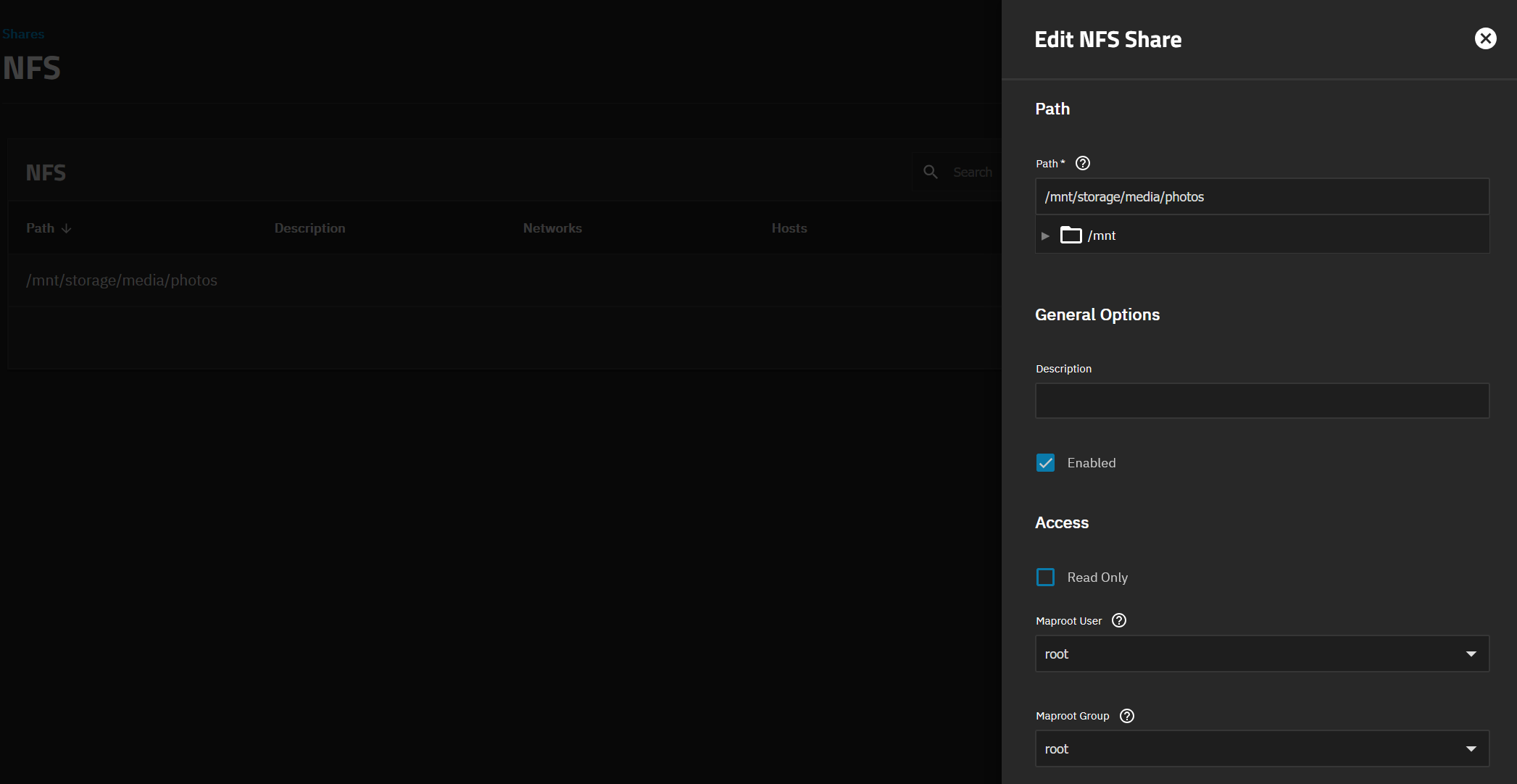
✅ Je monte le partage NFS sur un client, cela fonctionne bien.
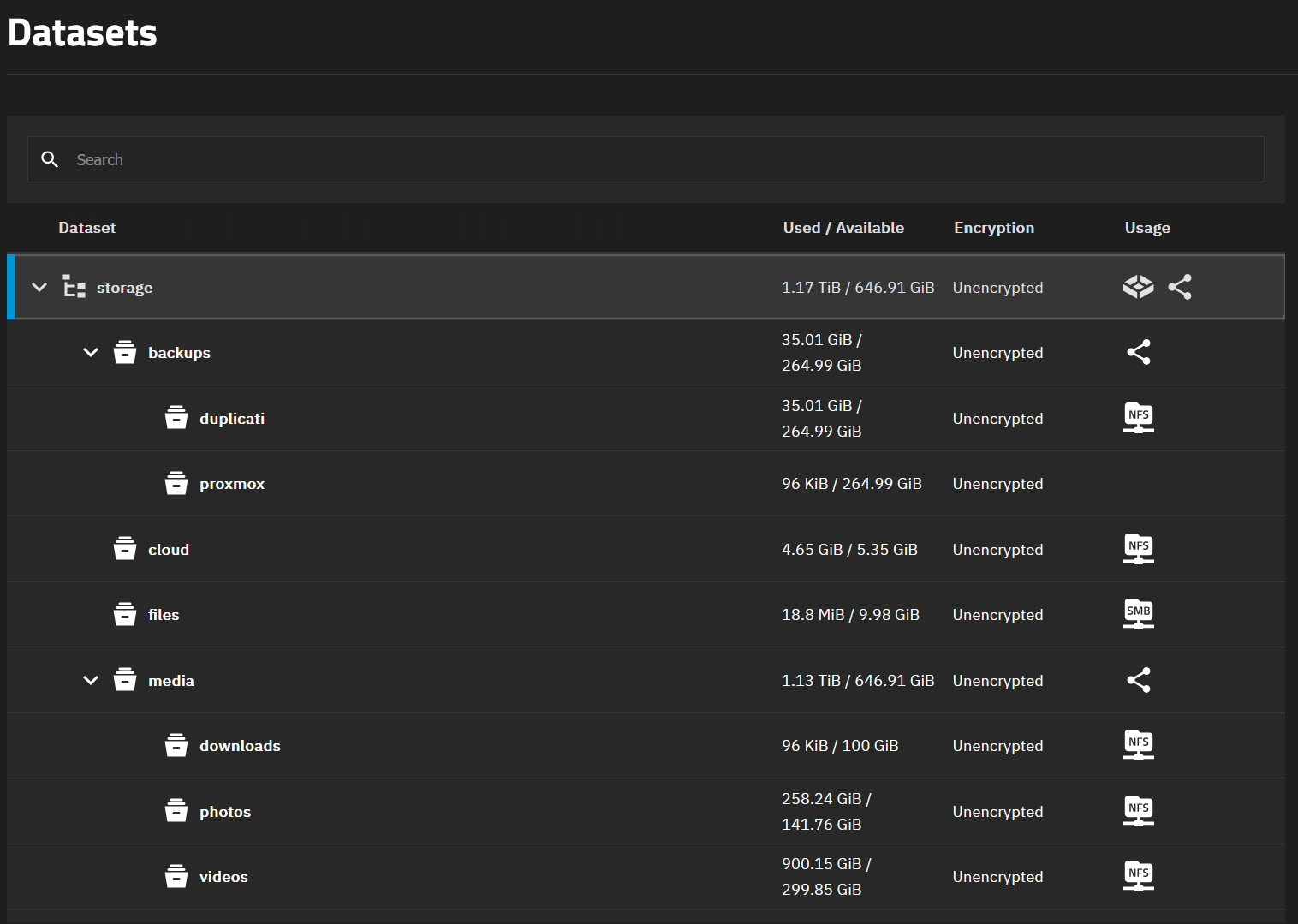
Après la configuration initiale, mes datasets du pool storage ressemblent à :
backupsduplicati: backend de stockage Duplicatiproxmox: futur Proxmox Backup Server
cloud: donnéesNextcloudfiles:mediadownloadsphotosvideos
J’ai mentionné les capacités VM dans mes exigences. Je ne couvrirais pas cela dans ce post, ce sera abordé la prochaine fois.
Protection des données
Il est maintenant temps d’activer quelques fonctionnalités de protection des données :
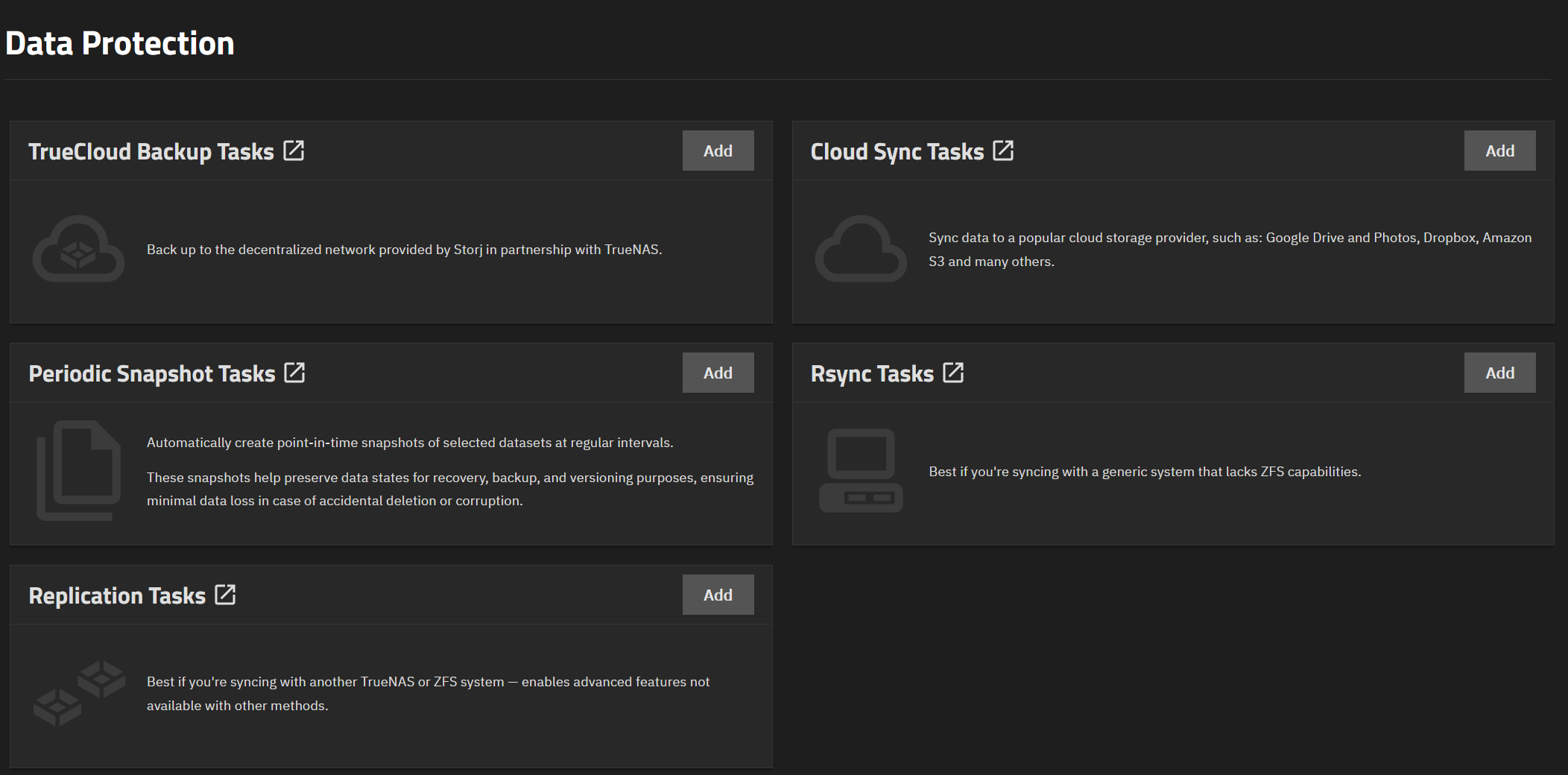
Je veux créer des snapshots automatiques pour certains de mes datasets, ceux qui me tiennent le plus à cœur : mes fichiers cloud et les photos.
Créons des tâches de snapshot. Je clique sur le bouton Add à côté de Periodic Snapshot Tasks :
- cloud : snapshots quotidiens, conserver pendant 2 mois
- photos : snapshots quotidiens, conserver pendant 7 jours
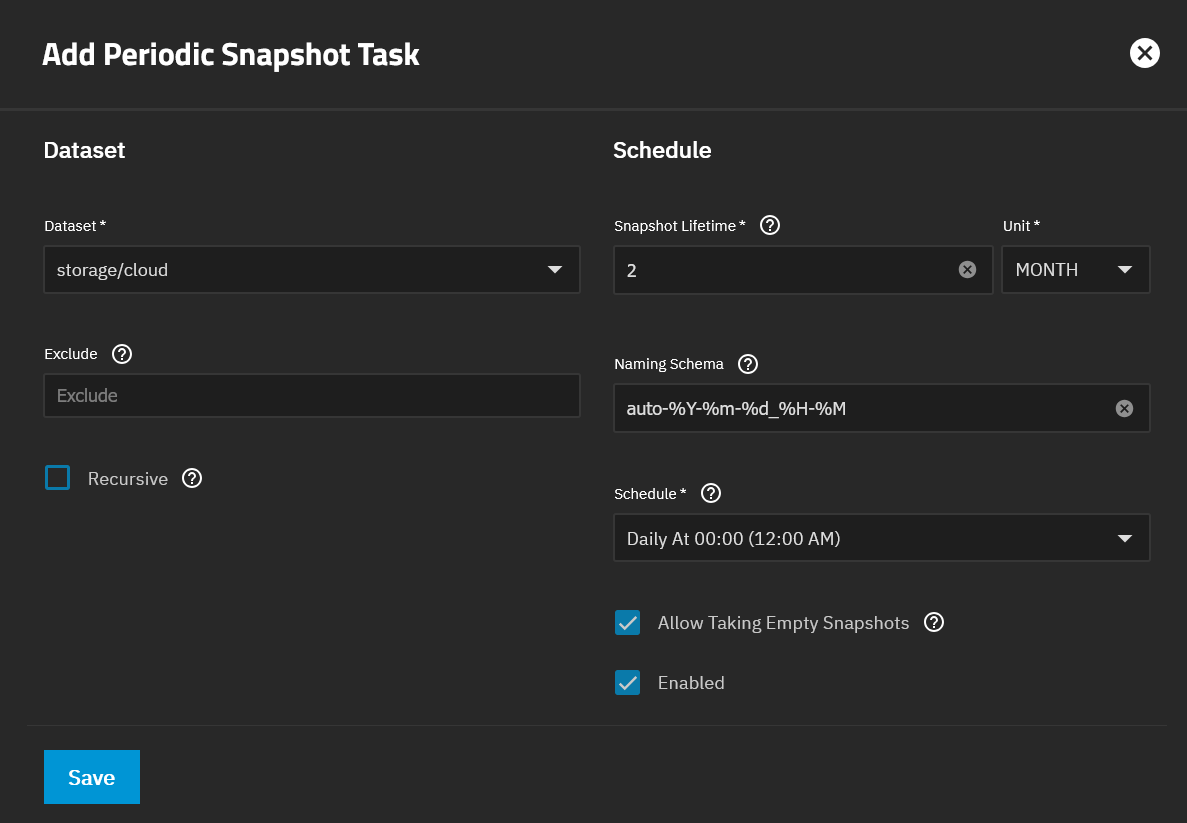
Je pourrais aussi configurer une Cloud Sync Task, mais Duplicati gère déjà les sauvegardes hors site.
Utilisation de TrueNAS
Maintenant que mon instance TrueNAS est configurée, je dois planifier la migration des données depuis mon serveur NFS actuel vers TrueNAS.
Migration des données
Pour chacun de mes partages NFS actuels, sur un client, je monte le nouveau partage NFS pour synchroniser les données :
sudo mkdir /new_photos
sudo mount 192.168.88.30:/mnt/storage/media/photos /new_photos
sudo rsync -a --info=progress2 /data/photo/ /new_photos
À la fin, je pourrais décommissionner mon ancien serveur NFS sur le LXC. La disposition des datasets après migration ressemble à ceci :
Application Android
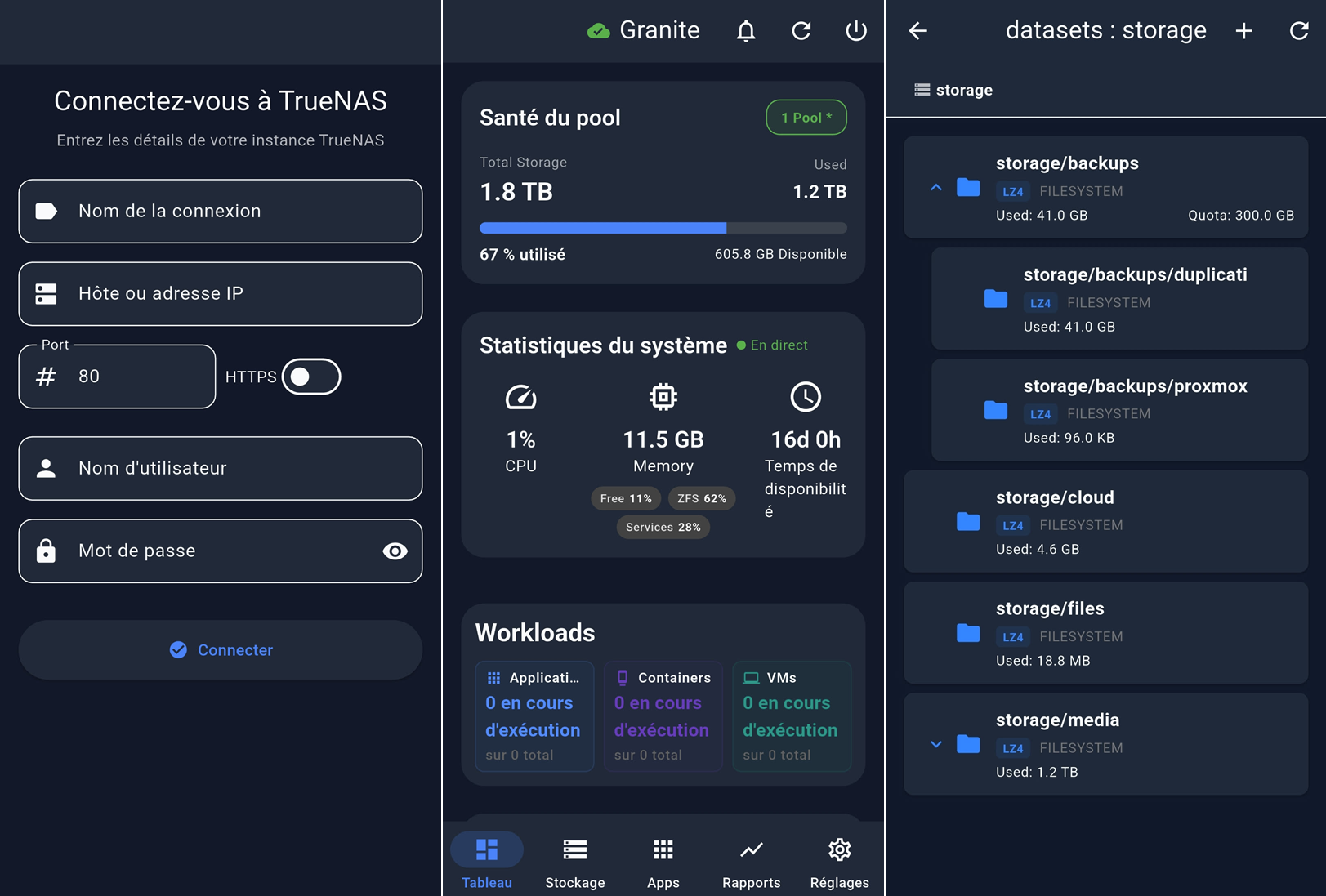
Par curiosité, j’ai cherché sur le Play Store une application pour gérer une instance TrueNAS. J’ai trouvé Nasdeck, qui est plutôt sympa. Voici quelques captures d’écran :
Conclusion
Mon NAS est maintenant prêt à stocker mes données.
Je n’ai pas abordé les capacités VM car je vais bientôt les expérimenter pour installer Proxmox Backup Server en VM. De plus je n’ai pas configuré les notifications, je dois mettre en place une solution pour recevoir des alertes par email dans mon système de notification.
TrueNAS est un excellent produit. Il nécessite du matériel capable pour ZFS, mais l’expérience est excellente une fois configuré.
Étape suivante : déployer Proxmox Backup Server en tant que VM sur TrueNAS, puis revoir les permissions NFS pour passer Immich en mode sans root.