Intro
Dans mon précédent article j’ai mis en place un PoC pour valider la construction d’un cluster de deux VM OPNsense dans Proxmox VE afin de rendre le pare‑feu hautement disponible.
Maintenant je prépare la mise en œuvre dans mon homelab, cet article documente ma configuration réelle du cluster OPNsense, depuis de nouvelles installations jusqu’à la HA, le DNS, le DHCP, le VPN et le reverse proxy.
Contexte
Avant d’entrer dans la configuration d’OPNsense, un peu de contexte pour comprendre les choix que j’ai faits.
Dans mon cluster Proxmox VE, j’ai créé 2 VM et installé OPNsense. L’objectif est de remplacer ma unique machine physique par ce cluster. Chaque VM possède 7 NICs pour les réseaux suivants :
- vmbr0 : Mgmt
- vlan20 : WAN
- vlan13 : User
- vlan37 : IoT
- vlan44 : pfSync
- vlan55 : DMZ
- vlan66 : Lab
Initialement je pensais simplement restaurer ma configuration actuelle sur la VM fraîchement installée. Mais j’ai réalisé que je n’avais pas vraiment documenté comment j’avais assemblé les éléments la première fois. C’est le moment parfait pour remettre les choses en ordre.
⚠️ Je ne peux disposer que d’une seule IP WAN, partagée entre les nœuds, fournie par le DHCP de ma box opérateur. Pour cette raison je n’aurai pas de VIP pour le WAN et je dois trouver une solution pour partager cette unique IP.
J’espère que, dans le prochain article, si ce projet arrive sur mon réseau de production, je couvrirais aussi la création des VM dans Proxmox et la façon dont je prépare la migration de ma box OPNsense physique vers ce cluster HA en VM. Allons‑y !
Système
Général
Je commence par les bases, dans System > Settings > General :
- Hostname :
cerbere-head1(cerbere-head2pour la seconde). - Domain :
mgmt.vezpi.com. - Time zone :
Europe/Paris. - Language :
English. - Theme :
opnsense-dark. - Prefer IPv4 over IPv6 : cocher la case pour préférer IPv4.
Utilisateurs
Ensuite, dans System > Access > Users, je crée un nouvel utilisateur plutôt que d’utiliser root, l’ajoute au groupe admins, et retire root de ce groupe.
Administration
Dans System > Settings > Administration, je modifie plusieurs éléments :
- Web GUI
- TCP port : de
443à4443, pour libérer le port 443 pour le reverse proxy à venir. - HTTP Redirect : Désactivé, pour libérer le port 80 pour le reverse proxy.
- Alternate Hostnames :
cerbere.vezpi.comqui sera l’URL pour atteindre le pare‑feu via le reverse proxy. - Access log : Activé.
- TCP port : de
- Secure Shell
- Secure Shell Server : Activé.
- Root Login : Désactivé.
- Authentication Method : Autoriser la connexion par mot de passe (pas de login
root). - Listen Interfaces : Mgmt
- Authentication
- Sudo :
No password.
- Sudo :
Une fois que je clique sur Save, je suis le lien fourni pour atteindre la WebGUI sur le port 4443.
Mises à Jour
Il est temps de mettre à jour, dans System > Firmware > Status, je vérifie les mises à jour du firmware et les applique (nécessite un redémarrage).
QEMU Guest Agent
Une fois mis à jour et redémarré, je vais dans System > Firmware > Plugins, je coche l’option pour afficher les plugins communautaires. J’installe que le QEMU Guest Agent, os-qemu-guest-agent, pour permettre la communication entre la VM et l’hôte Proxmox.
Cela nécessite un arrêt. Dans Proxmox, j’active le QEMU Guest Agent dans les options de la VM :
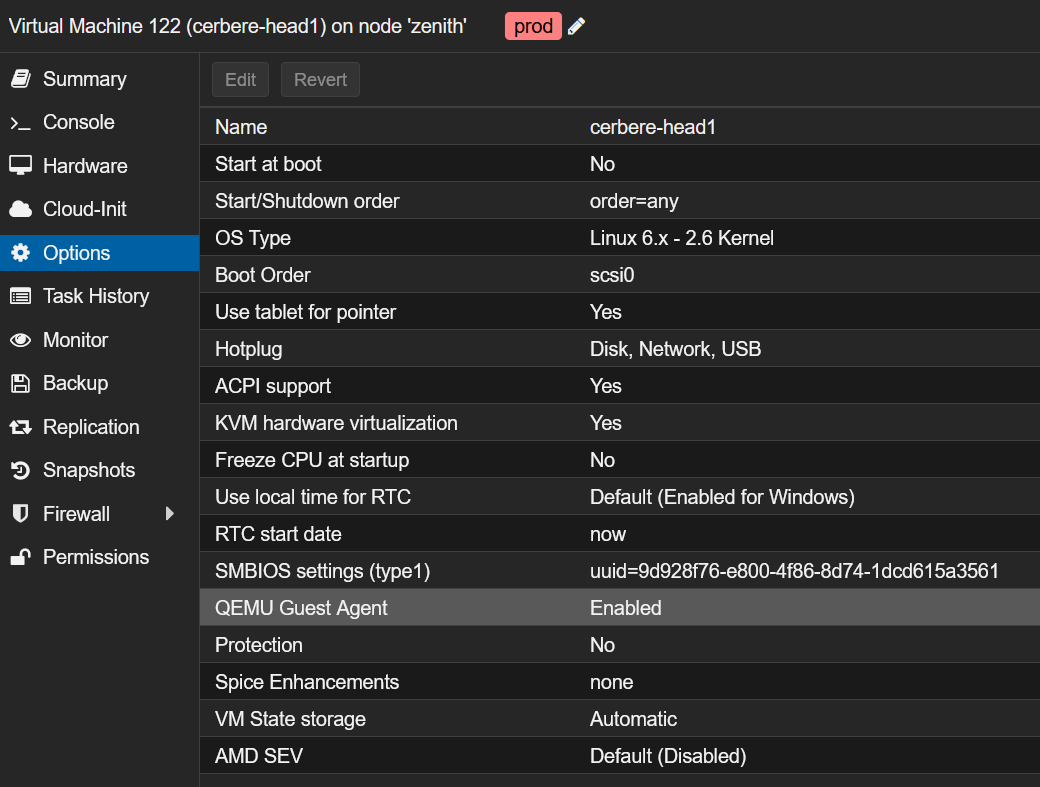
Finalement je redémarre la VM. Une fois démarrée, depuis la WebGUI de Proxmox, je peux voir les IPs de la VM ce qui confirme que le guest agent fonctionne.
Interfaces
Sur les deux pare‑feu, j’assigne les NIC restantes à de nouvelles interfaces en ajoutant une description. Les VMs ont 7 interfaces, je compare attentivement les adresses MAC pour éviter de mélanger les interfaces :
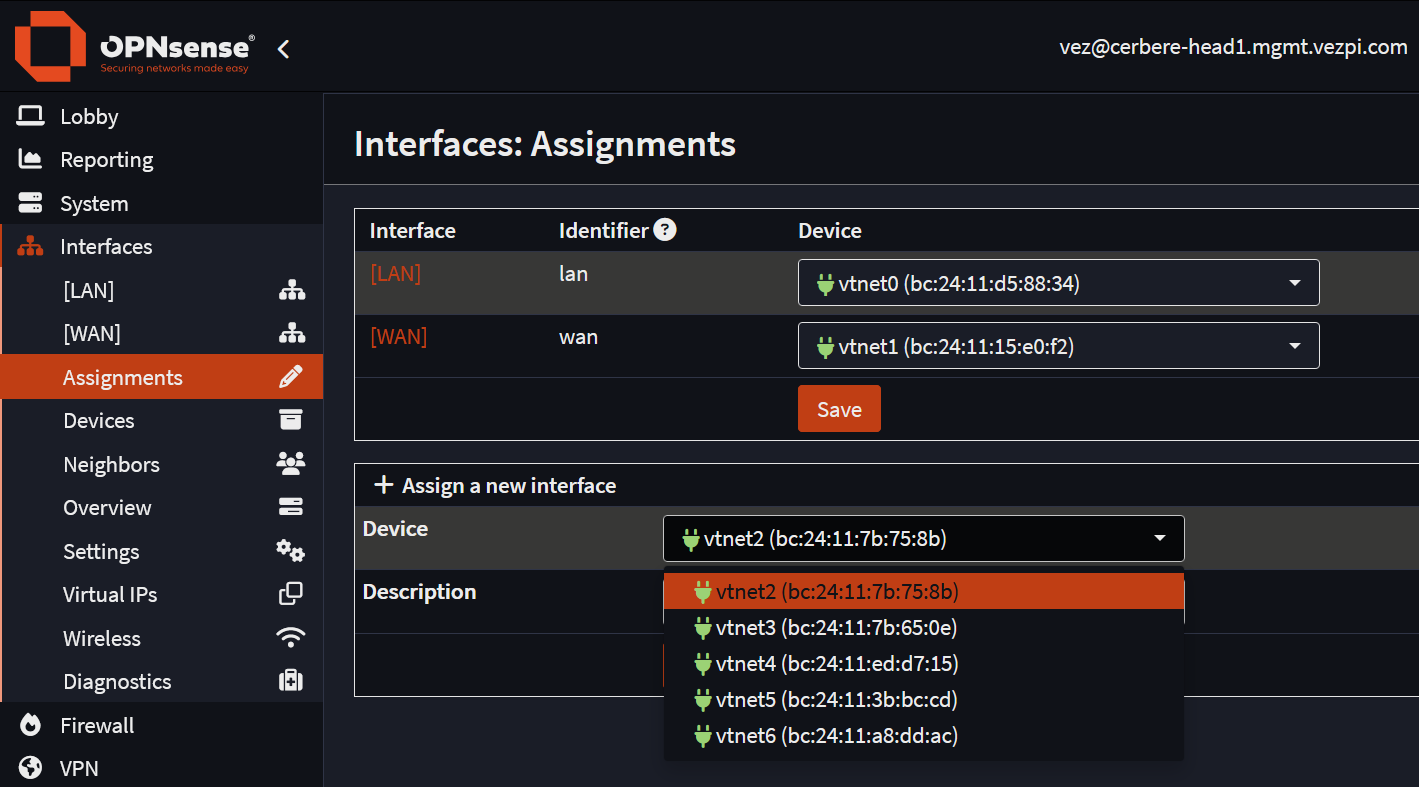
Au final, la configuration des interfaces ressemble à ceci :
| Interface | Mode | cerbere-head1 |
cerbere-head2 |
|---|---|---|---|
| Mgmt | Static IPv4 | 192.168.88.2/24 | 192.168.88.3/24 |
| WAN | DHCPv4/6 | Enabled | Disabled |
| User | Static IPv4 | 192.168.13.2/24 | 192.168.13.3/24 |
| IoT | Static IPv4 | 192.168.37.2/24 | 192.168.37.3/24 |
| pfSync | Static IPv4 | 192.168.44.1/30 | 192.168.44.2/30 |
| DMZ | Static IPv4 | 192.168.55.2/24 | 192.168.55.3/24 |
| Lab | Static IPv4 | 192.168.66.2/24 | 192.168.66.3/24 |
Je ne configure pas encore les Virtual IPs, je m’en occuperai une fois la haute disponibilité mise en place.
Haute Disponibilité
Règle Pare-feu pour pfSync
À partir d’ici nous pouvons associer les deux instances pour créer un cluster. La dernière chose que je dois faire est d’autoriser la communication sur l’interface pfSync. Par défaut, aucune communication n’est autorisée sur les nouvelles interfaces.
Dans Firewall > Rules > pfSync, je crée une nouvelle règle sur chaque pare‑feu :
| Field | Value |
|---|---|
| Action | Pass |
| Quick | Apply the action immediately on match |
| Interface | pfSync |
| Direction | in |
| TCP/IP Version | IPv4 |
| Protocol | any |
| Source | pfSync net |
| Destination | pfSync net |
| Destination port range | from: any - to: any |
| Log | Log packets |
| Category | OPNsense |
| Description | pfSync |
Configurer la HA
OPNsense HA utilise pfSync pour la synchronisation des états du pare‑feu (en temps réel) et XMLRPC Sync pour pousser la configuration et les services du master → backup (sens unique).
La HA est configurée dans System > High Availability > Settings
Master
- General Settings
- Synchronize all states via: pfSync
- Synchronize Peer IP:
192.168.44.2, l’IP du nœud backup
- Configuration Synchronization Settings (XMLRPC Sync)
- Synchronize Config:
192.168.44.2 - Remote System Username:
<username> - Remote System Password:
<password>
- Synchronize Config:
- Services to synchronize (XMLRPC Sync)
- Services: Select All
Backup
- General Settings
- Synchronize all states via: pfSync
- Synchronize Peer IP:
192.168.44.1, l’IP du nœud master
⚠️ Ne remplissez pas les champs XMLRPC Sync sur le nœud backup, ils doivent uniquement être remplis sur le master.
Statut de la HA
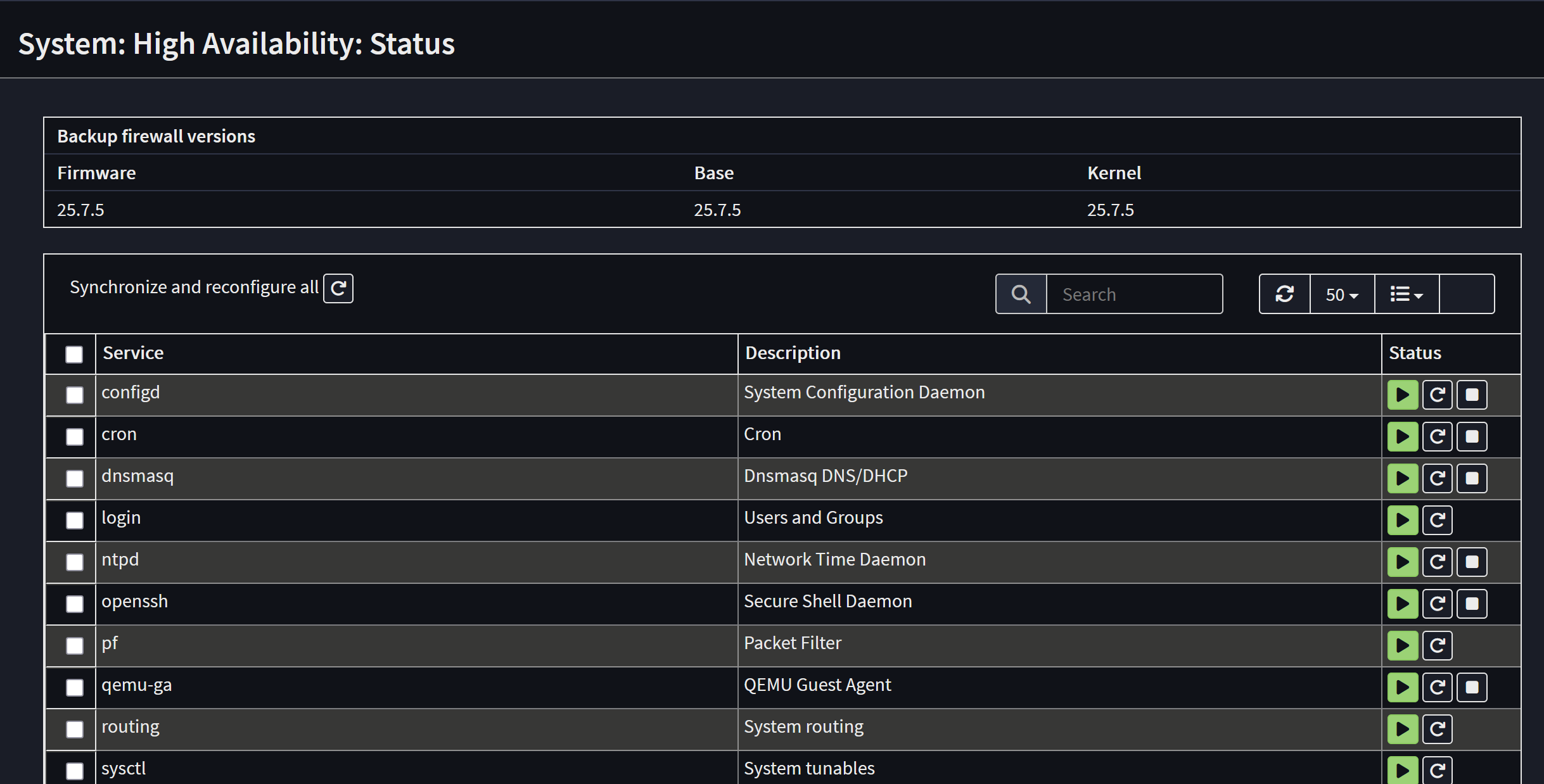
Dans System > High Availability > Status, je peux vérifier si la synchronisation fonctionne. Sur cette page je peux répliquer un ou tous les services du master vers le nœud backup :
IPs Virtuelles
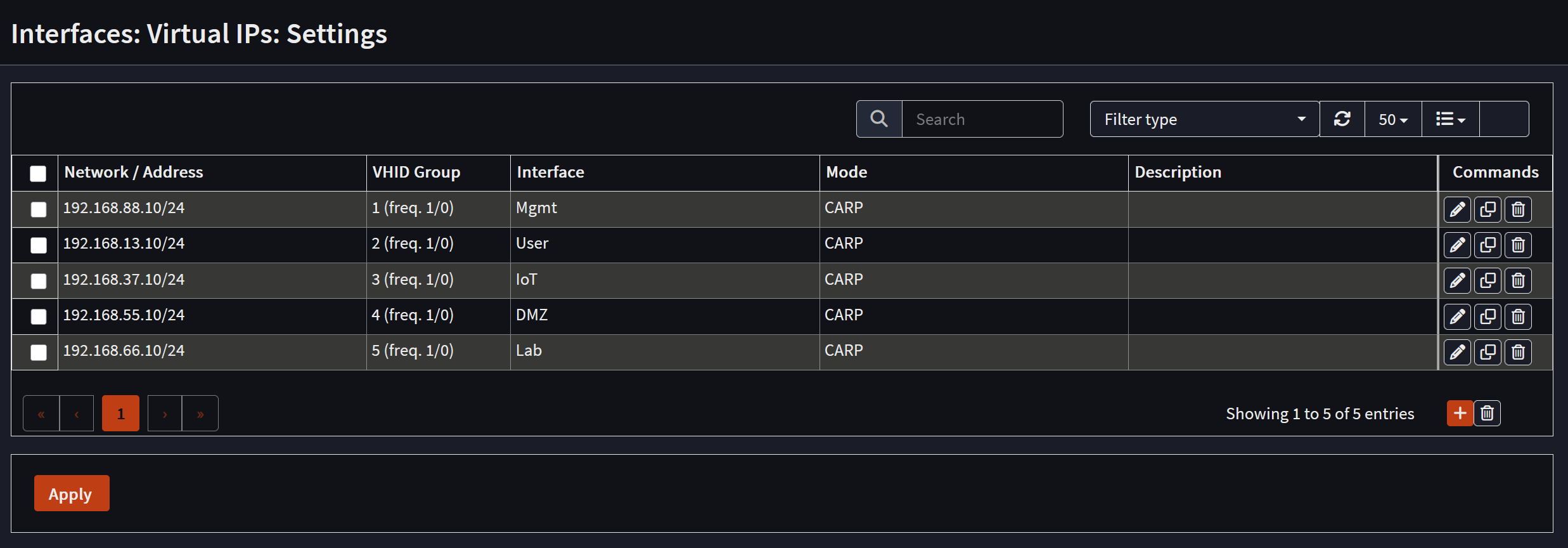
Maintenant que la HA est configurée, je peux attribuer à mes réseaux une IP virtuelle partagée entre mes nœuds. Dans Interfaces > Virtual IPs > Settings, je crée un VIP pour chacun de mes réseaux en utilisant CARP (Common Address Redundancy Protocol). L’objectif est de réutiliser les adresses IP utilisées par mon instance OPNsense actuelle, mais comme elle route encore mon réseau, j’utilise des IP différentes pour la phase de configuration :
ℹ️ OPNsense permet CARP par défaut, aucune règle de pare‑feu spéciale requise
Script de Bascule CARP
Dans ma configuration, je n’ai qu’une seule adresse WAN fournie par le DHCP de ma box opérateur. OPNsense ne propose pas nativement de moyen de gérer ce scénario. Pour s’en occuper, j’implémente la même astuce que j’ai utilisée dans le PoC.
Copier l’Adresse MAC
Je copie la MAC de l’interface net1 de cerbere-head1 et la colle sur la même interface de cerbere-head2. Ainsi, le bail DHCP pour l’adresse WAN peut être partagé entre les nœuds.
⚠️ Attention : Avoir deux machines sur le réseau avec la même MAC peut provoquer des conflits ARP et casser la connectivité. Une seule VM doit garder son interface active.
Script d’Evènement CARP
Sous le capot, dans OPNsense, un événement CARP déclenche certains scripts (lorsque le master meurt). Ils sont situés dans /usr/local/etc/rc.syshook.d/carp/.
Pour gérer l’interface WAN sur chaque nœud, j’implémente ce script PHP 10-wan sur les deux nœuds, via SSH (n’oubliez pas de le rendre exécutable). Selon leur rôle (master ou backup), il activera ou désactivera leur interface WAN :
#!/usr/local/bin/php
<?php

require_once("config.inc");
require_once("interfaces.inc");
require_once("util.inc");
require_once("system.inc");

$subsystem = !empty($argv[1]) ? $argv[1] : '';
$type = !empty($argv[2]) ? $argv[2] : '';

if ($type != 'MASTER' && $type != 'BACKUP') {
    log_error("Carp '$type' event unknown from source '{$subsystem}'");
    exit(1);
}

if (!strstr($subsystem, '@')) {
    log_error("Carp '$type' event triggered from wrong source '{$subsystem}'");
    exit(1);
}

$ifkey = 'wan';

if ($type === "MASTER") {
    log_error("enable interface '$ifkey' due CARP event '$type'");
    $config['interfaces'][$ifkey]['enable'] = '1';
    write_config("enable interface '$ifkey' due CARP event '$type'", false);
    interface_configure(false, $ifkey, false, false);
} else {
    log_error("disable interface '$ifkey' due CARP event '$type'");
    unset($config['interfaces'][$ifkey]['enable']);
    write_config("disable interface '$ifkey' due CARP event '$type'", false);
    interface_configure(false, $ifkey, false, false);
}
Dans Interfaces > Virtual IPs > Status, je peux forcer un événement CARP en entrant en Persistent maintenance mode. Le déclenchement permet de tester ce script, qui désactive l’interface WAN sur le master tout en l’activant sur le backup.
Pare-feu
Configurons la fonctionnalité principale d’OPNsense, le pare‑feu. Je ne veux pas multiplier les règles inutilement. Je n’ai besoin de configurer que le master, grâce à la réplication.
Groupes d’Interface
Globalement j’ai 2 types de réseaux : ceux en qui j’ai confiance et ceux en qui je n’ai pas confiance. Dans cette optique, je vais créer deux zones.
En règle générale, mes réseaux non fiables n’ont accès qu’au DNS et à Internet. Les réseaux fiables peuvent atteindre les autres VLANs.
Pour commencer, dans Firewall > Groups, je crée 2 zones pour regrouper mes interfaces :
- Trusted : Mgmt, User
- Untrusted : IoT, DMZ, Lab
Network Aliases
Ensuite, dans Firewall > Aliases, je crée un alias InternalNetworks pour regrouper tous mes réseaux internes :
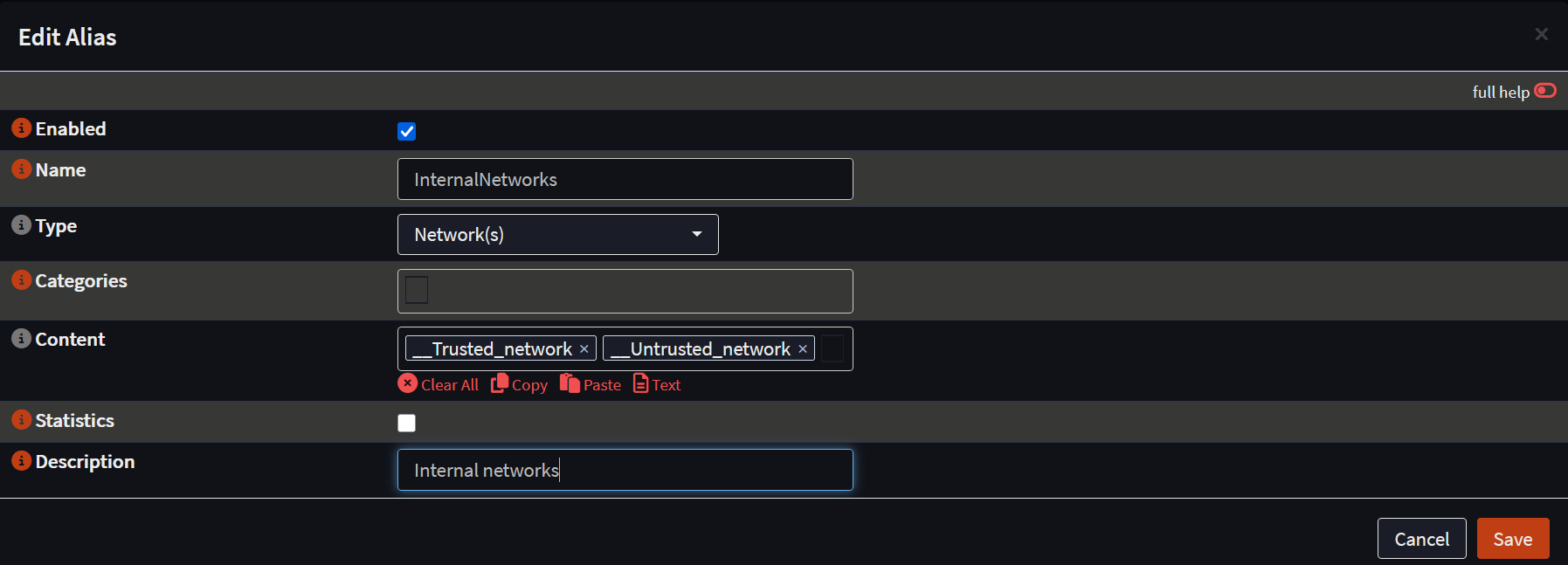
Règles de Pare-feu Rules
Pour tous mes réseaux, je veux autoriser les requêtes DNS vers le DNS local. Dans Firewall > Rules > Floating, créons la première règle
| Field | Value |
|---|---|
| Action | Pass |
| Quick | Apply the action immediately on match |
| Interface | Trusted, Untrusted |
| Direction | in |
| TCP/IP Version | IPv4 |
| Protocol | TCP/UDP |
| Source | InternalNetworks |
| Destination | This Firewall |
| Destination port range | from: DNS - to: DNS |
| Log | Log packets |
| Category | DNS |
| Description | DNS query |
Ensuite je veux autoriser les connexions vers Internet. Au même endroit je crée une seconde règle :
| Field | Value |
|---|---|
| Action | Pass |
| Quick | Apply the action immediately on match |
| Interface | Trusted, Untrusted |
| Direction | in |
| TCP/IP Version | IPv4+IPv6 |
| Protocol | any |
| Source | InternalNetworks |
| Destination / Invert | Invert the sense of the match |
| Destination | InternalNetworks |
| Destination port range | from: any - to: any |
| Log | Log packets |
| Category | Internet |
| Description | Internet |
Enfin, je veux autoriser tout depuis mes réseaux fiables. Dans Firewall > Rules > Trusted, je crée la règle :
| Field | Value |
|---|---|
| Action | Pass |
| Quick | Apply the action immediately on match |
| Interface | Trusted |
| Direction | in |
| TCP/IP Version | IPv4+IPv6 |
| Protocol | any |
| Source | Trusted net |
| Destination | any |
| Destination port range | from: any - to: any |
| Log | Log packets |
| Category | Trusted |
| Description | Trusted |
Parfait, avec ces 3 règles, je couvre les bases. Les règles restantes serviront à autoriser certains équipements à atteindre d’autres services. Par exemple, mon instance Home Assistant veut se connecter à ma TV, les deux sont sur des VLANs différents, donc j’ai besoin d’une règle pour l’autoriser :
| Field | Value |
|---|---|
| Action | Pass |
| Quick | Apply the action immediately on match |
| Interface | Lab |
| Direction | in |
| TCP/IP Version | IPv4 |
| Protocol | TCP |
| Source | 192.168.66.50/32 |
| Destination | 192.168.37.30/32 |
| Destination port range | from: 3000 - to: 3001 |
| Log | Log packets |
| Category | Home Assistant |
| Description | Home assistant to TV |
DHCP
Pour le DHCP, je choisis Dnsmasq. Dans mon installation actuelle j’utilise ISC DHCPv4, mais comme il est maintenant déprécié, je préfère le remplacer. Dnsmasq agira aussi comme DNS, mais seulement pour mes zones locales.
Dnsmasq ne synchronise pas les baux. Pour éviter les conflits, les deux nœuds servent le DHCP mais avec un délai de réponse décalé et des plages différentes. Le master couvre le pool principal, le backup un petit pool de secours.
Configuration Générale de Dnsmasq
Dans Services > Dnsmasq DNS & DHCP > General, je configure le pare‑feu master comme suit :
- Default
- Enable: Oui
- Interface: Mgmt, User, IoT, DMZ et Lab
- DNS
- Listen port: 53053
- DNS Query Forwarding
- Do not forward to system defined DNS servers: Activé
- DHCP
- DHCP FQDN: Activé
- DHCP local domain: Activé
- DHCP authoritative: Activé
- DHCP reply delay: 0
- DHCP register firewall rules: Activé
- Disable HA sync: Activé
Sur le nœud backup, je le configure de la même manière, la seule différence sera le DHCP reply delay que je règle à 10. Cela donne au master le temps de répondre aux requêtes DHCP avant que le backup n’intervienne.
Plages DHCP
Ensuite je configure les plages DHCP. Les deux pare‑feu auront des plages différentes, le nœud backup aura des plages plus petites (10 baux devraient suffire). Sur le master, elles sont configurées comme suit :
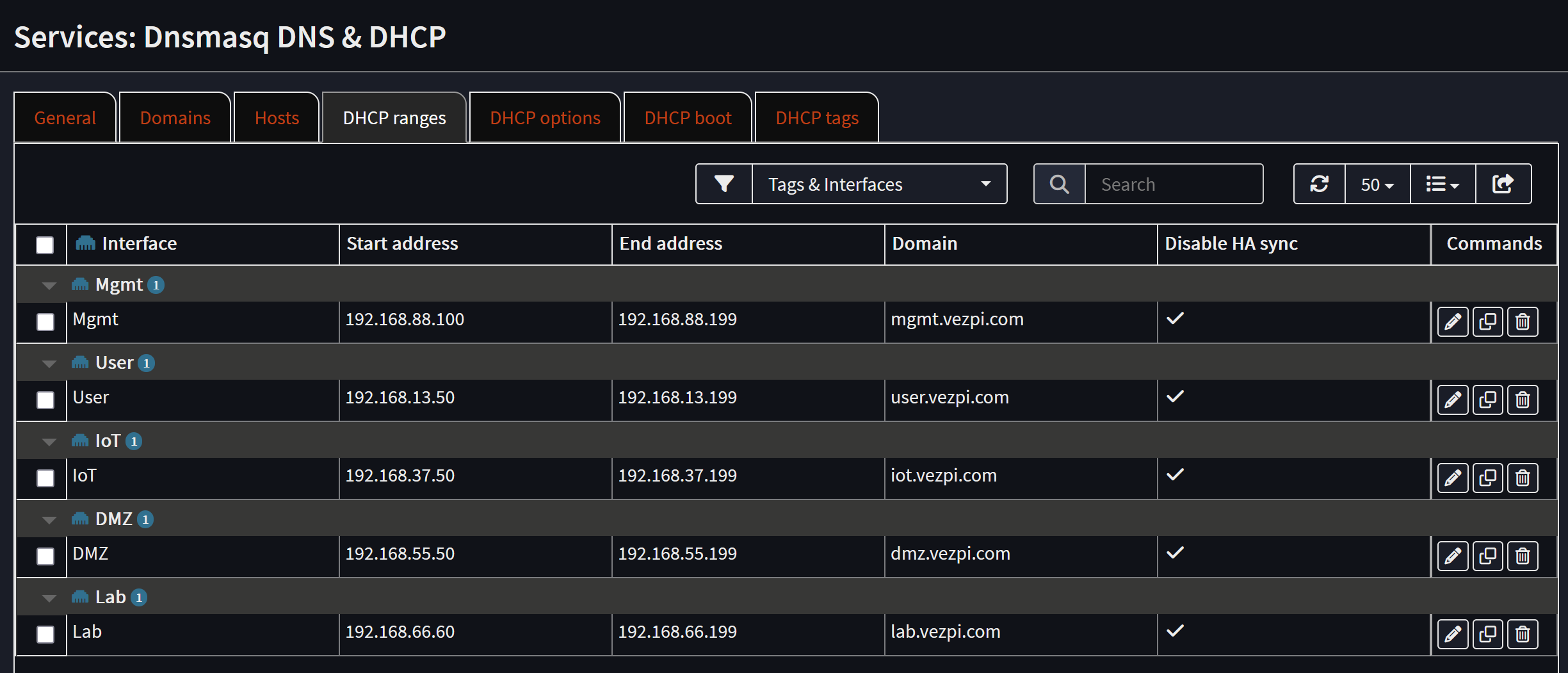
Options DHCP
Puis je définis quelques options DHCP pour chaque domaine : le router, le dns-server et le domain-name. Je pointe les adresses IP vers la VIP de l’interface :
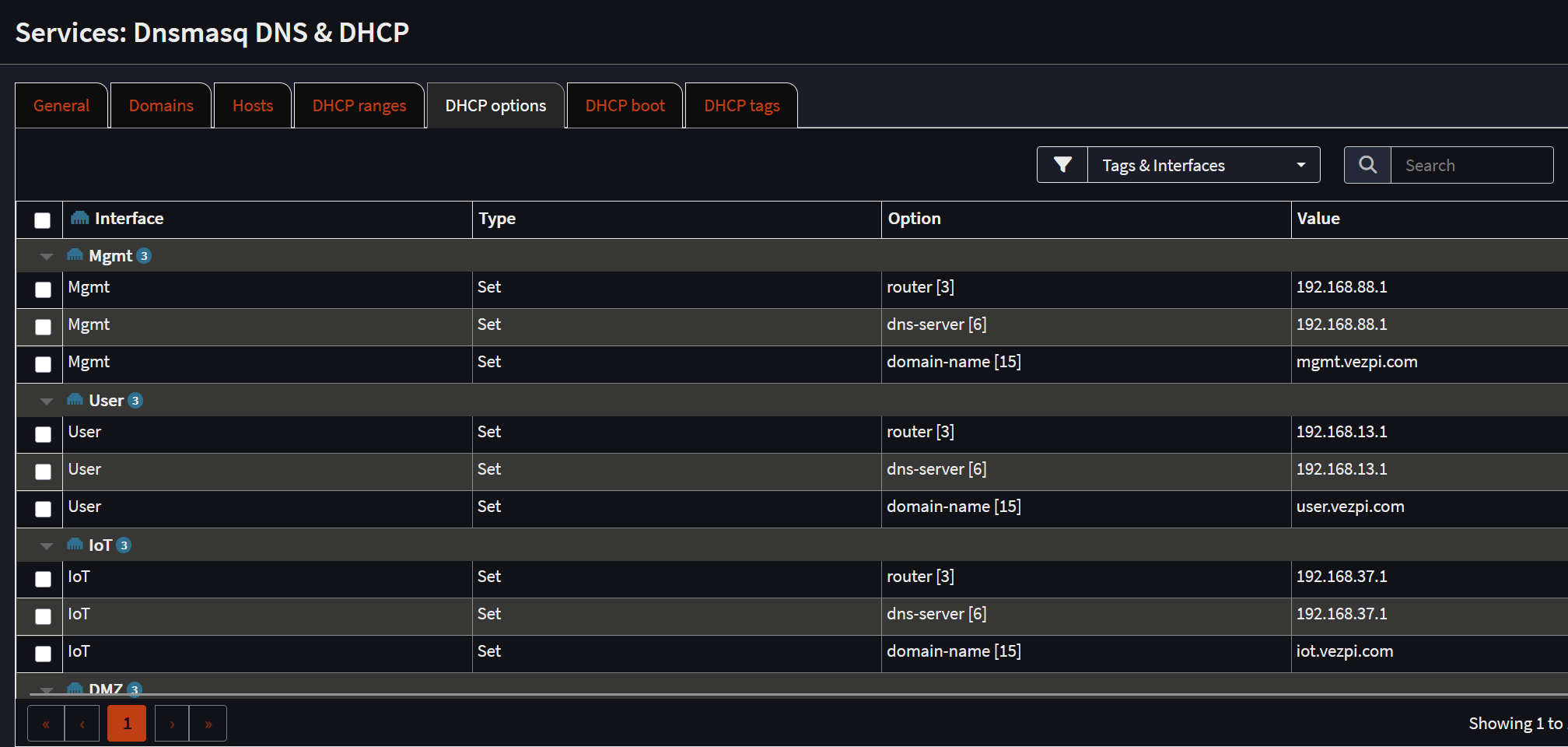
Hôtes
Enfin, dans l’onglet Hosts, je définis des mappings DHCP statiques mais aussi des IP statiques non gérées par le DHCP, pour qu’elles soient enregistrées dans le DNS :
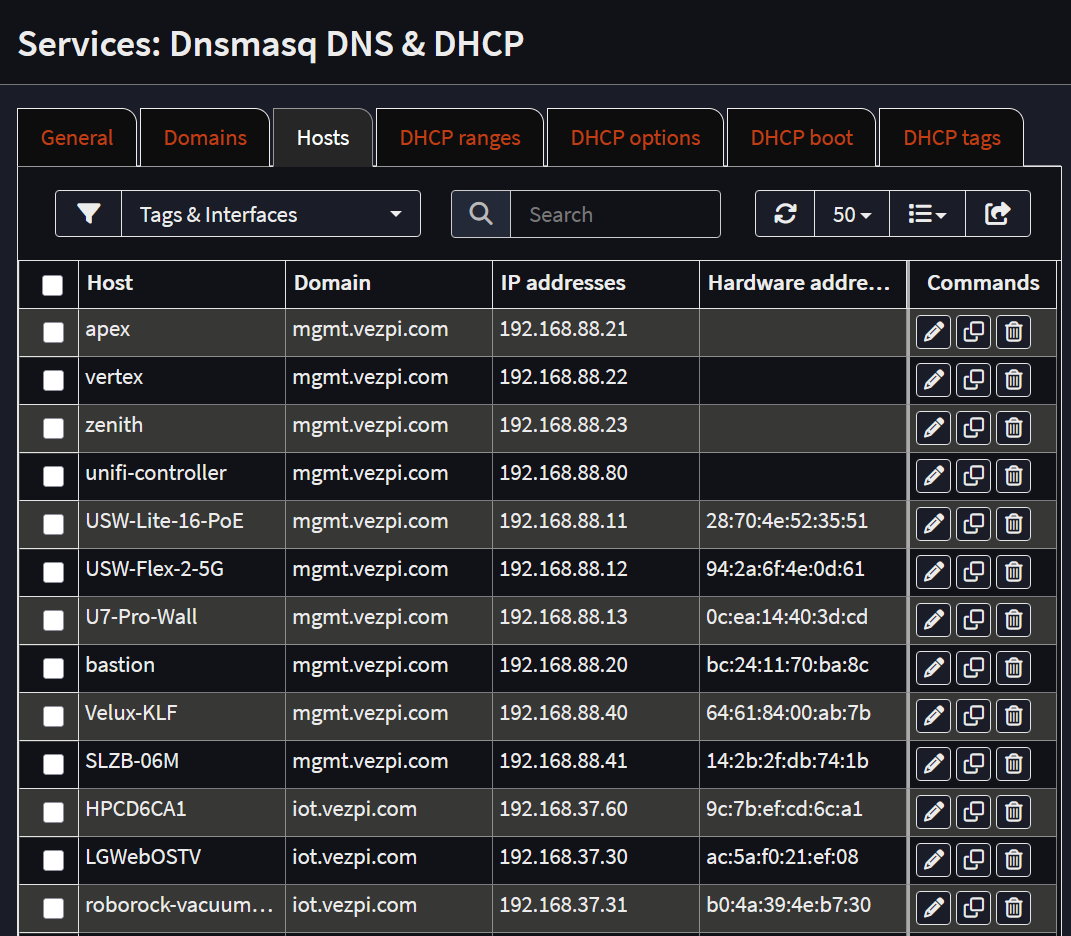
DNS
Pour le DNS, j’utilise Unbound. C’est un résolveur DNS récursif, validant et cacheur intégré à OPNsense, qui peut :
- Résoudre les requêtes depuis les serveurs racine.
- Mettre en cache les résultats pour des réponses plus rapides.
- Vérifier l’authenticité des domaines avec DNSSEC.
- Bloquer des domaines via une liste noire.
- Ajouter des enregistrements personnalisés.
Unbound est le résolveur récursif, pour les zones locales j’effectue un forward vers Dnsmasq.
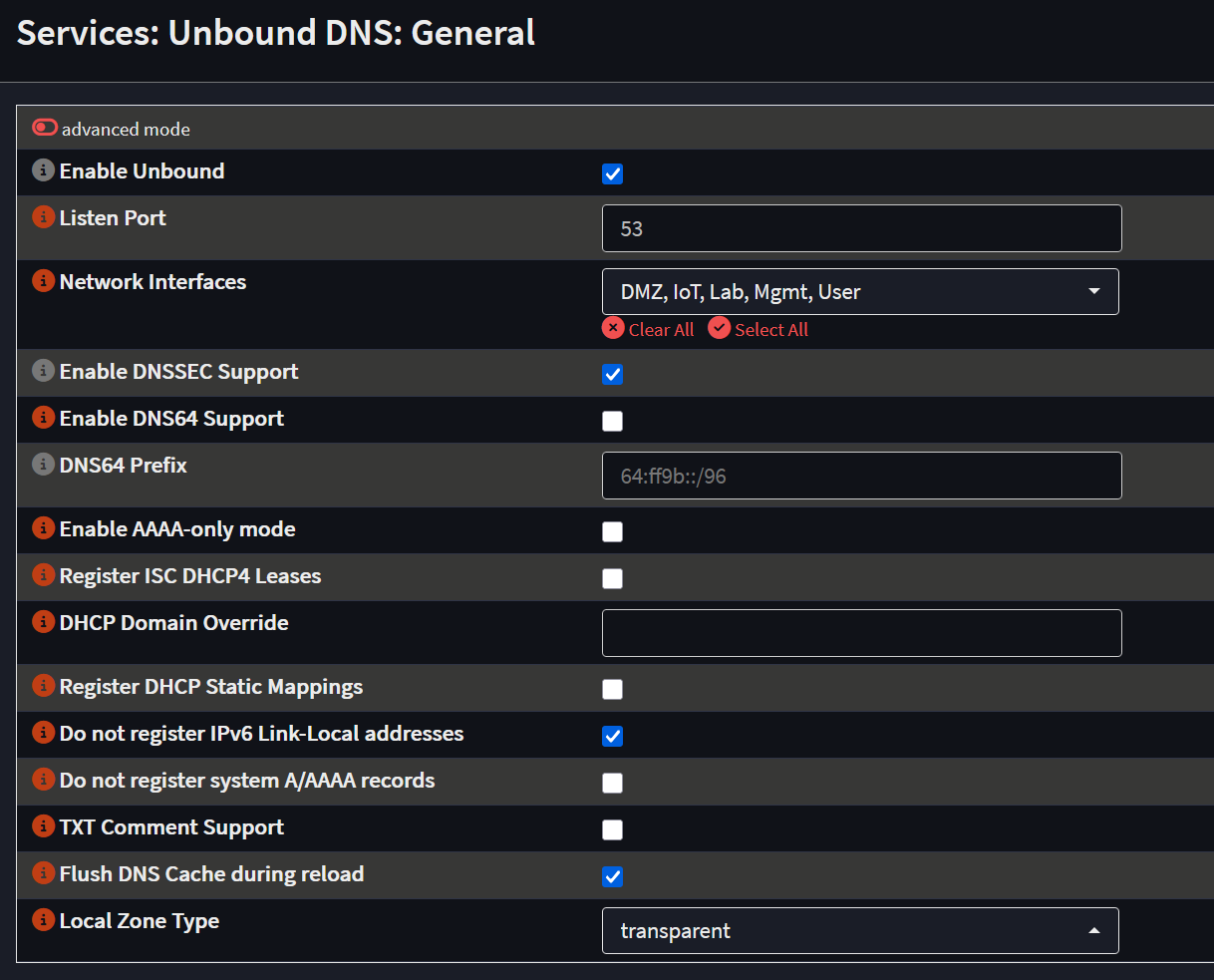
Paramètres Généraux d’Unbound
Configurons-le, dans Services > Unbound DNS > General :
Liste de Blocage DNS
Ensuite je configure la blocklist dans Services > Unbound DNS > Blocklist. Je l’active et sélectionne la liste [hagezi] Multi PRO mini. Initialement j’utilisais AdGuard Home, mais je veux donner une chance à cette fonctionnalité de blocklist.
Pour maintenir le service à jour, dans System > Settings > Cron, j’ajoute mon premier job qui s’exécute chaque nuit à 2h pour Update Unbound DNSBLs.
Transfert de Requêtes
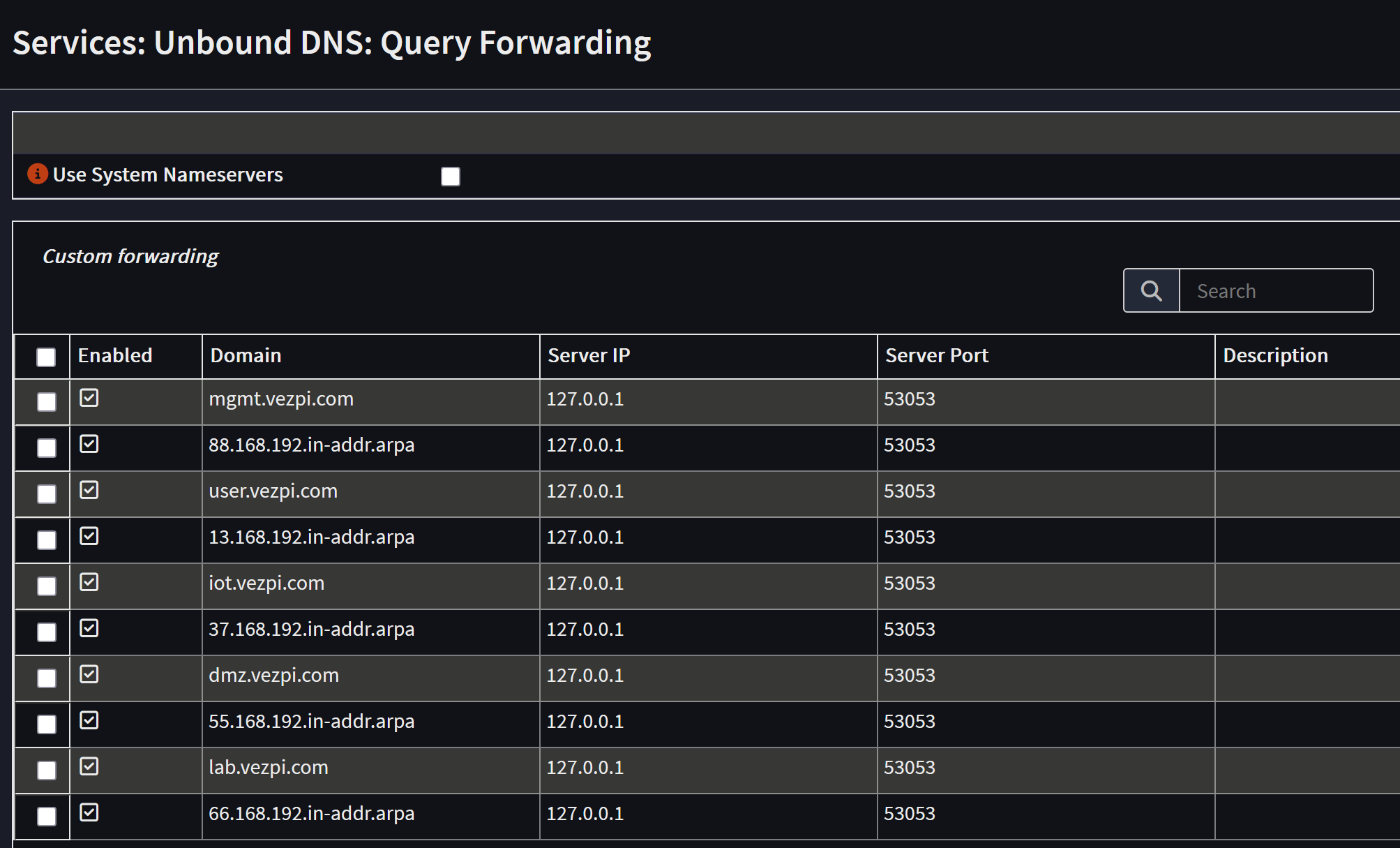
Enfin je configure le transfert de requêtes pour mes domaines locaux vers Dnsmasq. Dans Services > Unbound DNS > Query Forwarding, j’ajoute chacun de mes domaines locaux avec leurs reverse lookups (enregistrements PTR) :
VPN
Quand je ne suis pas chez moi, je veux toujours pouvoir atteindre mes services et profiter de mon bloqueur DNS. Pour cela je configure un VPN avec WireGuard. C’est rapide, sécurisé et simple à mettre en place.
Configuration de l’Instance WireGuard
Dans VPN > WireGuard > Instances, je crée une nouvelle instance :
- Enabled: Oui
- Name: Homelan
- Public/Private keys: Paire de clés générée
- Listen port:
61337 - Tunnel address:
10.13.37.1/24 - Depend on (CARP): on lan (vhid 1)
Une fois configuré, j’active WireGuard et j’applique la configuration.
Configuration d’un Peer
Ensuite, dans l’onglet Peer generator, je remplis les champs pour mon premier appareil :
- Endpoint :
vezpi.com - Name : S25Ultra
- DNS Servers :
10.13.37.1
Avant de cliquer sur Store and generate next, depuis mon appareil je configure le peer en capturant le QR code. Enfin je peux sauvegarder ce peer et recommencer pour les suivants.
Créer l’Interface VPN
Cette étape n’est pas obligatoire, mais facilite la gestion des règles de pare‑feu. Sur les deux pare‑feu, dans Interfaces > Assignments, j’assigne l’interface wg0 (WireGuard - Homelan) et la nomme VPN.
Puis dans Interfaces > VPN, j’active cette interface.
Enfin, dans Firewall > Groups, j’ajoute cette interface au groupe Trusted.
Règle de Pare-feu
Pour autoriser les connexions depuis l’extérieur, je dois créer une règle de pare‑feu sur l’interface WAN :
| Field | Value |
|---|---|
| Action | Pass |
| Quick | Apply the action immediately on match |
| Interface | WAN |
| Direction | in |
| TCP/IP Version | IPv4 |
| Protocol | UDP |
| Source | any |
| Destination | WAN address |
| Destination port range | from: 61337 - to: 61337 |
| Log | Log packets |
| Category | VPN |
| Description | WireGuard |
Reverse Proxy
La fonctionnalité suivante dont j’ai besoin est un reverse proxy, pour rediriger les requêtes HTTPS entrantes vers mes services, comme ce blog par exemple.
Pour cela, j’utilise Caddy. Il écoute sur les ports 80 et 443, c’est la raison pour laquelle j’ai déplacé l’interface WebGUI d’OPNsense vers d’autres ports au début.
Ce service n’est pas installé par défaut, il faut ajouter un plugin.
Sur les deux pare-feux, dans System > Firmware > Plugins, je coche l’option pour afficher les plugins communautaires et j’installe os-caddy.
Paramètres Généraux de Caddy
Je rafraîchis ensuite la page et, sur le nœud maître, je vais dans Services > Caddy > General Settings :
- Enable Caddy : Oui
- Enable Layer4 Proxy : Oui
- ACME :
<adresse email> - Auto HTTPS : On (default)
Il existe deux types de redirections : le Reverse Proxy et le Layer4 Proxy. Le premier est réservé au HTTPS, où Caddy gère le chiffrement SSL lui-même.
Reverse Proxy
Dans Services > Caddy > Reverse Proxy, je définis les services directement gérés par Caddy.
Ces services ne doivent pas être accessibles à tout le monde.
Dans l’onglet Access, je crée une liste appelée Internal, qui regroupe mes réseaux autorisés, notamment le LAN et le VPN.
Puis, dans l’onglet Domains, j’ajoute mes domaines. Par exemple, c’est ici que je définis cerbere.vezpi.com, l’URL pour accéder à mon interface WebGUI OPNsense :
- Enable : Oui
- Frontend
- Protocol :
https:// - Domain :
cerbere.vezpi.com - Port : laisser vide
- Certificate : Auto HTTPS
- HTTP-01 Challenge Redirection :
192.168.44.2(pour la haute disponibilité) - Description : OPNsense
- Protocol :
- Access
- Access List :
Internal - HTTP Access Log : Activé
- Access List :
Enfin, dans l’onglet Handlers, je définis la destination vers laquelle ces domaines doivent être redirigés. Pour cerbere.vezpi.com,
j’ajoute :
- Enabled : Oui
- Frontend
- Domain :
https://cerbere.vezpi.com - Subdomain : None
- Domain :
- Handler
- Path : any
- Access
- Access List : None
- Directive
- Directive :
reverse_proxy
- Directive :
- Upstream
- Protocol :
https:// - Upstream Domain :
127.0.0.1 - Upstream Port :
4443 - TLS Insecure Skip Verify : Activé
- Description : OPNsense
- Protocol :
Layer4 Proxy
La plupart de mes services sont déjà derrière un autre reverse proxy sur mon réseau, Traefik. Pour lui permettre de gérer directement ses domaines, je les redirige à l’aide de Layer4 Routes. Cela évite que Caddy termine le SSL, le flux HTTPS reste donc intact.
Dans Services > Caddy > Layer4 Proxy, je crée 3 routes.
La première concerne les services exposés sur Internet, comme ce blog ou mon instance Gitea :
- Enabled : Oui
- Sequence : 1
- Layer 4
- Routing Type : listener_wrappers
- Layer 7
- Matchers : TLS (SNI Client Hello)
- Domain :
blog.vezpi.comgit.vezpi.com - Terminate SSL : No
- Upstream
- Upstream Domain :
192.168.66.50 - Upstream Port :
443 - Proxy Protocol :
v2(si supporté par l’upstream) - Description : External Traefik HTTPS dockerVM
- Upstream Domain :
La deuxième route est dédiée aux services internes uniquement. Elle est configurée de manière similaire, mais avec une liste de contrôle d’accès :
- Sequence : 2
- Access
- Remote IP :
192.168.13.0/24192.168.88.0/2410.13.37.0/24
- Remote IP :
La troisième route gère les challenge HTTP de Traefik pour Let’s Encrypt :
- Sequence : 3
- Layer 7
- Matchers : HTTP (Host Header)
- Domain :
blog.vezpi.comgit.vezpi.cometc.
- Upstream
- Upstream Port : 80
- Proxy Protocol : Off (default)
Règles du pare-feu
Enfin, je dois autoriser les connexions sur ces ports sur le pare-feu.
Je crée donc une règle pour le HTTPS (et une autre pour le HTTP) :
| Field | Value |
|---|---|
| Action | Pass |
| Quick | Apply the action immediately on match |
| Interface | WAN |
| Direction | in |
| TCP/IP Version | IPv4 |
| Protocol | TCP |
| Source | any |
| Destination | WAN address |
| Destination port range | from: HTTPS - to: HTTPS |
| Log | Log packets |
| Category | Caddy |
| Description | Caddy HTTPS |
Répéteur mDNS
Le dernier service que je souhaite configurer dans OPNsense est un répéteur mDNS. Il est utile pour certains appareils qui annoncent leur présence sur le réseau, lorsqu’ils ne sont pas sur le même VLAN, comme mon imprimante ou mon Chromecast. Le répéteur mDNS reçoit les annonces d’une interface et les transmet sur une autre.
Ce service n’est pas installé par défaut. Sur les deux pare-feux, dans System > Firmware > Plugins, je coche l’option pour afficher les plugins communautaires et j’installe os-mdns-repeater.
Ensuite, dans Services > mDNS Repeater, la configuration est très simple :
- Enable : Oui
- Enable CARP Failover : Oui
- Listen Interfaces : IoT, User
Synchronisation des services
La dernière étape consiste à synchroniser tous les services entre le maître et le nœud de secours du cluster. D’abord, dans System > High Availability > Status, je clique sur le bouton Synchronize and reconfigure all.
Puis, je veux m’assurer que les futurs changements soient synchronisés même si j’oublie de les répliquer. Dans System > Settings > Cron, j’ajoute une tâche planifiée chaque nuit pour HA update and reconfigure backup.
Conclusion
🚀 Mon cluster OPNsense est désormais configuré et prêt à être mis en production !
J’espère que cette configuration complète d’OPNsense pour mon propre réseau t’aidera à construire la tienne.
La prochaine étape sera de planifier la migration depuis mon ancienne box OPNsense vers ces deux pare-feu en haute disponibilité.
Cette nouvelle infrastructure renforcera la sécurité de mes opérations tout en éliminant le SPOF (Single Point Of Failure) de mon réseau.
À très vite pour te raconter comment cette opération s’est déroulée !